25.11.2026
Как прибавить яркость на ноутбуке с помощью клавиатуры

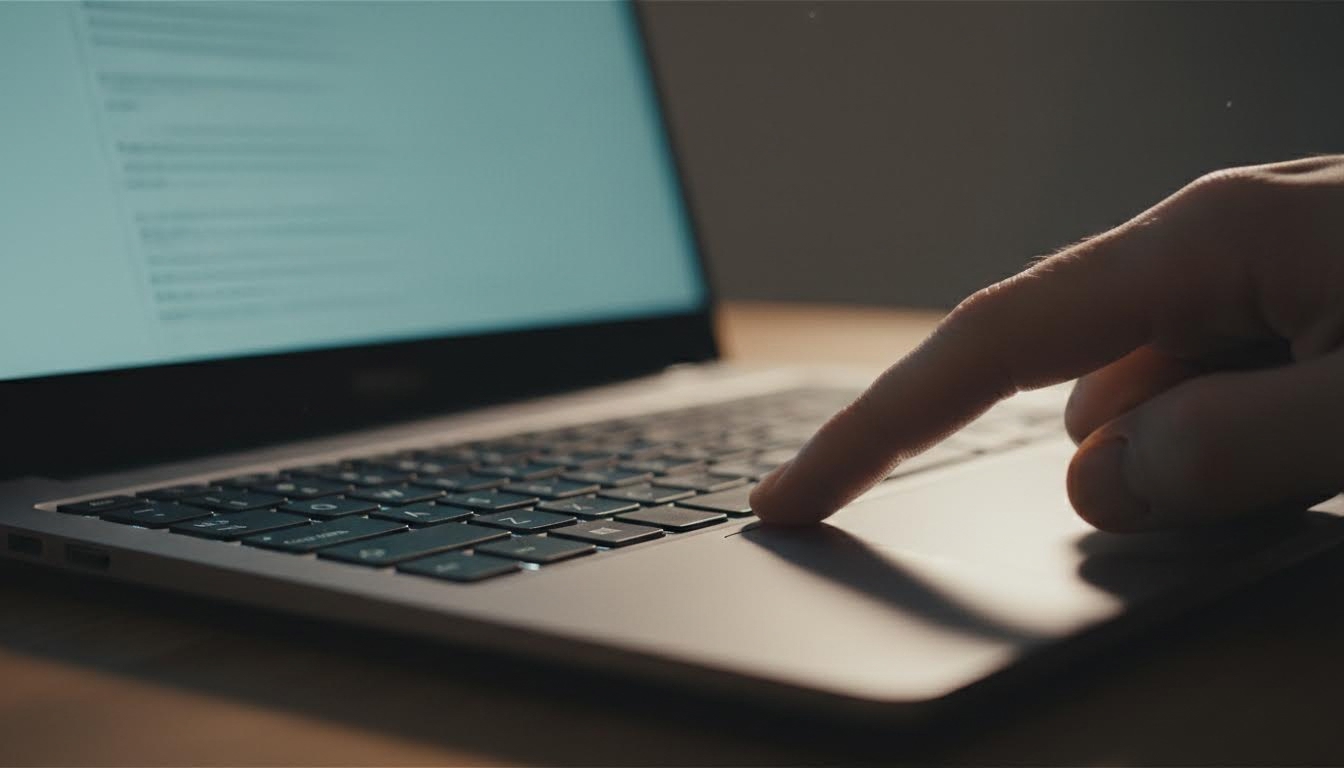
Чтобы прибавить яркость на ноутбуке с помощью клавиатуры, нажмите и удерживайте Fn, а затем нажмите клавишу с иконкой солнца или лампочки — обычно она расположена в верхнем ряду, среди F1–F12. Загвоздка в том, что на разных моделях эта комбинация работает по-разному: где-то нужен Fn, где-то не нужен, а где-то клавиша яркости вообще не влияет на экран без установленных драйверов.
Что проверить перед тем, как искать клавишу
- Верхний ряд клавиш (F1–F12) — там ищите значок солнца, лампочки или экрана со стрелкой вверх.
- Статус клавиши Fn Lock — если она включена, поведение клавиш меняется.
- Наличие фирменной утилиты производителя (Dell, HP, Lenovo, ASUS и другие ставят свои программы для управления функциями клавиатуры).
- Подключение к внешнему монитору — если ноутбук работает через второй экран, регулировка может относиться не к тому дисплею, который вы ожидаете.
Порядок действий
- Найдите на клавиатуре клавишу с иконкой солнца или лампочки. Часто она совмещена с одной из клавиш F-ряда (например, F2 или F11 — точное расположение зависит от модели).
- Проверьте, есть ли отдельные клавиши для уменьшения и увеличения яркости — на многих ноутбуках это две соседние клавиши со стрелками или разным размером значка солнца.
- Нажмите Fn и, не отпуская её, нажмите клавишу с иконкой яркости, направленную на увеличение. Держите пару секунд — на некоторых моделях яркость меняется ступенчато при каждом нажатии, а не при удержании.
- Если яркость не изменилась, проверьте, не активирован ли Fn Lock — иногда для этого есть отдельная клавиша с замком или подсветка-индикатор. При включённом Fn Lock клавиша яркости может работать без Fn — попробуйте нажать её отдельно.
- Посмотрите, появляется ли на экране индикатор яркости (шкала или всплывающее окно). Если индикатор появляется, но яркость не меняется — дело не в клавише, а в драйверах видеокарты или дисплея.
- Если индикатора нет вовсе, зайдите в диспетчер устройств и проверьте, установлены ли драйверы на видеоадаптер и монитор. Отсутствие драйверов — частая причина того, что клавиши яркости не работают физически, хотя нажимаются.
- Скачайте и установите фирменную утилиту производителя ноутбука, если она предусмотрена для вашей модели. На части устройств (особенно бизнес-серии Dell, HP EliteBook, Lenovo ThinkPad) без такой утилиты клавиши яркости не функционируют вообще.
- Перезагрузите ноутбук после установки драйверов или утилиты — часть изменений применяется только после перезапуска системы.
Если клавиши не помогли или значка яркости нет
Самая частая ошибка — путать клавишу яркости экрана с клавишей яркости подсветки клавиатуры. Иконки похожи (обе часто изображают солнце или лампочку), но находятся в разных местах и управляют разными вещами. Присмотритесь: подсветка клавиатуры обычно рядом с клавишами управления звуком, а яркость экрана — ближе к клавишам F5–F8 или в самом конце ряда.
Если на клавиатуре нет отдельного значка яркости совсем — такое встречается на бюджетных и очень старых моделях — остаются системные настройки экрана. На Windows откройте «Параметры» → «Система» → «Дисплей» и подвигайте шкалу яркости вручную. На ноутбуках с Windows 11 быстрее зайти через «Центр уведомлений» (значок в правом нижнем углу) — там тоже есть ползунок яркости.
Ещё одна распространённая ошибка — пытаться менять яркость на ноутбуке, который подключён к внешнему монитору через HDMI или USB-C, и не понимать, почему ничего не происходит. Часто клавиши в этом случае регулируют яркость встроенного экрана, а не подключённого монитора — у внешних дисплеев яркость настраивается отдельно, через их собственное меню (кнопки на корпусе монитора).
Если ничего из перечисленного не сработало, проверьте BIOS — на некоторых ноутбуках (особенно игровых с дискретной видеокартой) есть настройка, которая блокирует программное управление яркостью, если включён определённый режим питания или графики.
Вопросы про регулировку яркости с клавиатуры
Почему яркость меняется только на 2-3 деления, хотя жимаю клавишу много раз?
Скорее всего, вы уже на максимуме или минимуме — шкала яркости ограничена, и после верхнего предела нажатия просто ничего не делают. Посмотрите на индикатор яркости на экране: если шкала заполнена целиком, дальше расти нечему.
Клавиша яркости работает, но экран не темнеет и не светлеет — в чём дело?
Такое бывает при активной автоматической регулировке яркости (Adaptive Brightness в Windows) или при подключённом датчике освещённости, который перезаписывает вашу настройку через пару секунд. Отключите автояркость в параметрах дисплея и попробуйте снова.
Нужно ли переустанавливать драйверы, если ноутбук новый и клавиши не работают с первого включения?
Да, это частый случай — заводская установка Windows иногда идёт без полного пакета драйверов производителя. Зайдите на сайт производителя ноутбука (не Microsoft) и скачайте набор драйверов именно для вашей модели, включая драйвер клавиатуры и графики.
Можно ли настроить свою комбинацию клавиш для яркости вместо стандартной?
В большинстве случаев нет — это аппаратная функция, зашитая в клавиатуру и BIOS, и через обычные настройки Windows её не переназначить. Изменить поведение клавиш иногда можно только через фирменную утилиту производителя, если она поддерживает такую настройку.
Если после всех шагов клавиши яркости так и не откликаются, а системные настройки экрана меняют яркость нормально — проще пользоваться ползунком в параметрах и не тратить время на поиск неисправности в самой клавиатуре.
Читайте также
- Как прибавить яркость на компьютере
- Как сделать скриншот на ноутбуке или ПК при помощи клавиатуры
- Как поставить запятую на клавиатуре ноутбука на русском
- Как поставить точку на клавиатуре ноутбука?
- Как поставить точку на ноутбуке: раскладка, Alt-код, экранная клавиатура
- Как самому поменять клавиатуру на ноутбуке: инструкция
