20.11.2026
Живые обои на ПК с Windows 11: как поставить и настроить

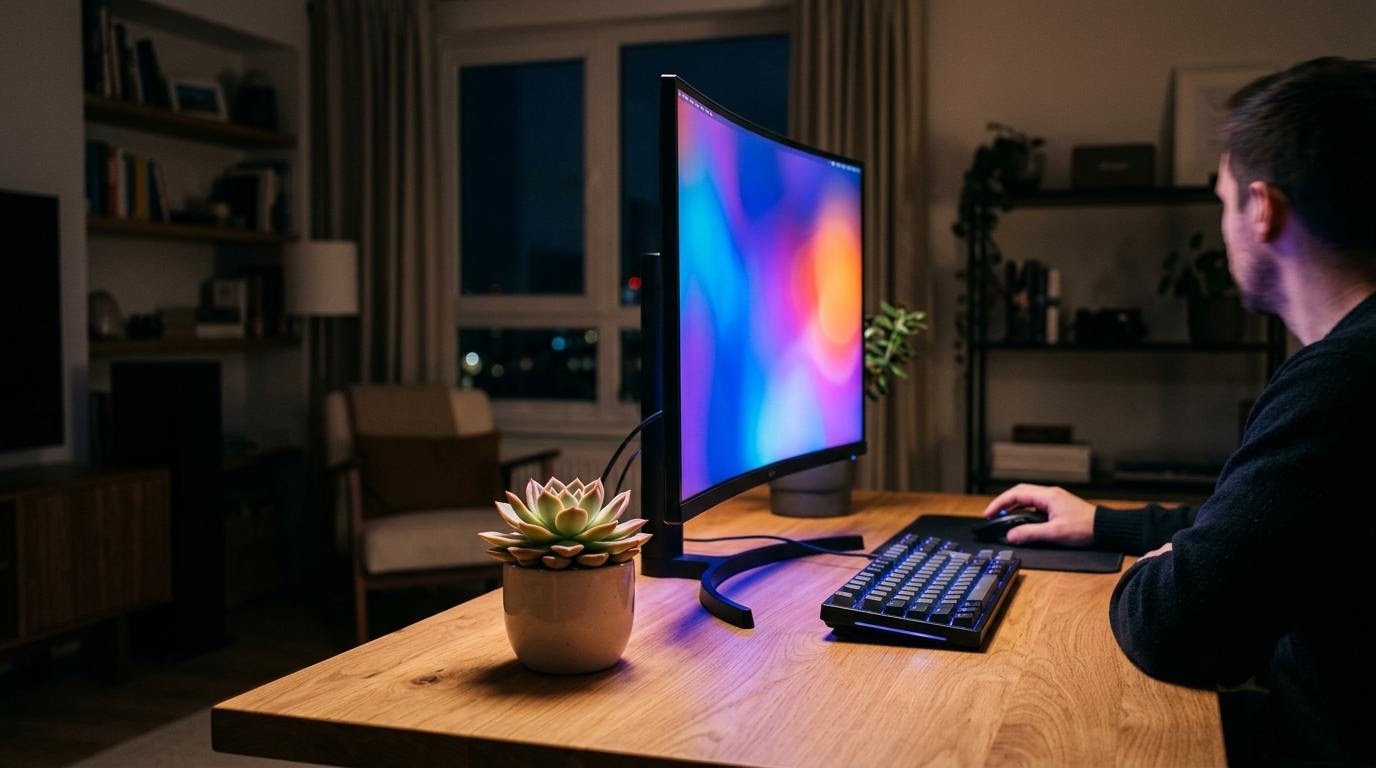
Живые обои на компьютере с Windows 11 ставят через отдельную программу — сама система такой функции не даёт. Сначала скачиваете и устанавливаете приложение для анимированных обоев, затем в нём выбираете готовый ролик или загружаете свой файл, и после применения он появляется на рабочем столе вместо обычной картинки.
Коротко:
- Стандартные настройки Windows 11 умеют ставить только статичные картинки и слайд-шоу
- Для анимации нужна сторонняя программа — она работает в фоне и проигрывает видео или сцену на рабочем столе
- Можно взять готовый фон из библиотеки программы или загрузить свой видеофайл
- Анимация грузит процессор и видеокарту сильнее, чем статичная картинка — на слабых ноутбуках это чувствуется
Почему в настройках Windows 11 нет живых обоев
Раздел «Персонализация» → «Фон» в Windows 11 умеет менять картинку, ставить сплошной цвет или запускать слайд-шоу из папки. Видео или анимированную сцену через этот раздел не поставить — такой функции там просто нет, и никакая скрытая настройка её не откроет.
Рядом по теме: Пароль на Windows 11: способы входа и как их настроить.
Отсюда и путаница: часть пользователей ищет живые обои внутри стандартных настроек и не находит, хотя ищут правильно. Функция реализована не на уровне системы, а через отдельные программы, которые запускаются вместе с Windows и рисуют анимацию поверх рабочего стола.
Какие программы подходят для анимированных обоев
Программ для живых обоев несколько, и они отличаются по принципу работы. Одни проигрывают видеофайлы по кругу, другие показывают интерактивные сцены — с частицами, реакцией на курсор, привязкой к погоде или времени суток. Есть и программы, которые синхронизируют фон с системой распространения контента внутри самого приложения — там можно скачивать чужие готовые обои.
Выбор программы влияет на то, что вы сможете сделать дальше: где-то доступна только библиотека готовых сцен, где-то — загрузка своего видео, а где-то и то и другое. Перед установкой стоит посмотреть, что умеет конкретная программа — это экономит время.
Как поставить живые обои: порядок действий
Шаги для большинства программ похожи, различаются только названия кнопок:
- Установите программу для анимированных обоев с официального сайта разработчика.
- Запустите её и откройте библиотеку готовых фонов — обычно она открывается сразу после установки.
- Выберите понравившийся вариант или нажмите пункт для загрузки своего файла (видео, GIF или сцены).
- Подтвердите выбор — обои применятся к рабочему столу автоматически, без перезагрузки.
Если программа не показывает изменения сразу — сверните все окна и посмотрите на рабочий стол. Иногда анимация не видна, пока активно окно приложения в полноэкранном режиме.
Свой видеофайл вместо готового фона
Если готовые сцены не подходят, можно поставить своё видео. В большинстве программ для этого есть отдельная кнопка — «Открыть файл» или похожая, через которую выбирается ролик с диска. Формат обычно поддерживается стандартный — MP4, иногда GIF или WebM, но лучше проверить требования конкретной программы перед загрузкой длинного видео.
Долгие ролики в высоком разрешении заметно грузят систему. Если ноутбук не самый мощный, разумнее взять короткий цикличный клип в разрешении не выше Full HD — разница в качестве почти не видна, а нагрузка ниже.
Нагрузка на систему и когда лучше не включать анимацию
Анимированный фон работает постоянно, даже когда вы просто просматриваете папки или пишете текст. Это означает, что видеокарта и процессор нагружены сильнее, чем при обычной картинке. На настольном ПК с дискретной видеокартой разница почти не заметна. На ноутбуках без дискретной графики или на устройствах с интегрированным видео (например, ноутбуки с процессорами Intel без отдельной видеокарты) живые обои могут заметно сажать батарею и слегка тормозить систему при открытии тяжёлых программ.
Если работа на ноутбуке от батареи для вас важнее визуального эффекта — держите живые обои включёнными только когда устройство на зарядке, а в дороге переключайтесь на обычную картинку. Многие программы дают такую настройку без переустановки.
Обычная смена обоев — если анимация не нужна
Если после всех объяснений выяснилось, что нужна была просто смена картинки на рабочем столе, а не анимация — это делается без сторонних программ. Откройте «Настройки» → «Персонализация» → «Фон», выберите изображение или включите слайд-шоу из папки. Никаких дополнительных приложений для этого не требуется, и такой способ не грузит систему вообще.
Разница между этими двумя задачами принципиальная: статичный фон меняется системными средствами, а живой — только через сторонний софт. Спутать эти два способа — самая частая ошибка при поиске инструкции.
Если обои не запускаются или пропадают после перезагрузки
Иногда анимация исчезает после перезапуска компьютера. Причина обычно в том, что программа не добавлена в автозагрузку — проверьте в настройках самой программы пункт вроде «Запускать при старте Windows» и включите его.
Если фон вообще не появляется после выбора — убедитесь, что видеофайл поддерживаемого формата и не повреждён. Проверьте также, не заблокировала ли программу антивирус или брандмауэр Windows: некоторые защитники воспринимают такие приложения как подозрительные из-за постоянной работы в фоне. Разрешить запуск можно через уведомление системы или вручную в списке исключений антивируса.
Если ничего не помогло — попробуйте другую программу. Не все они одинаково стабильно работают на разных версиях Windows 11, особенно после крупных обновлений системы.
Что выбрать в итоге
Для готовых сцен и минимума настроек подойдёт любая простая программа с библиотекой фонов. Для своего видео важнее гибкость загрузки и поддержка нужного формата. На ноутбуке без дискретной видеокарты я бы сразу настроил отключение анимации при работе от батареи — это спасёт от лишнего разряда и почти не повлияет на впечатление от фона.
Читайте также
- Как сделать и поставить живые обои на Android, iPhone и компьютере
- Как поставить обои на экран блокировки на ПК с Windows
- Анимированные обои на ПК: 6 программ и способов настроить
- Как поставить пароль на Windows 10: вход в систему по шагам
- Microsoft уберет живые плитки из меню «Пуск» Windows
