21.09.2026
Пуш-уведомления на iPhone: где смотреть и почему пропадают старые

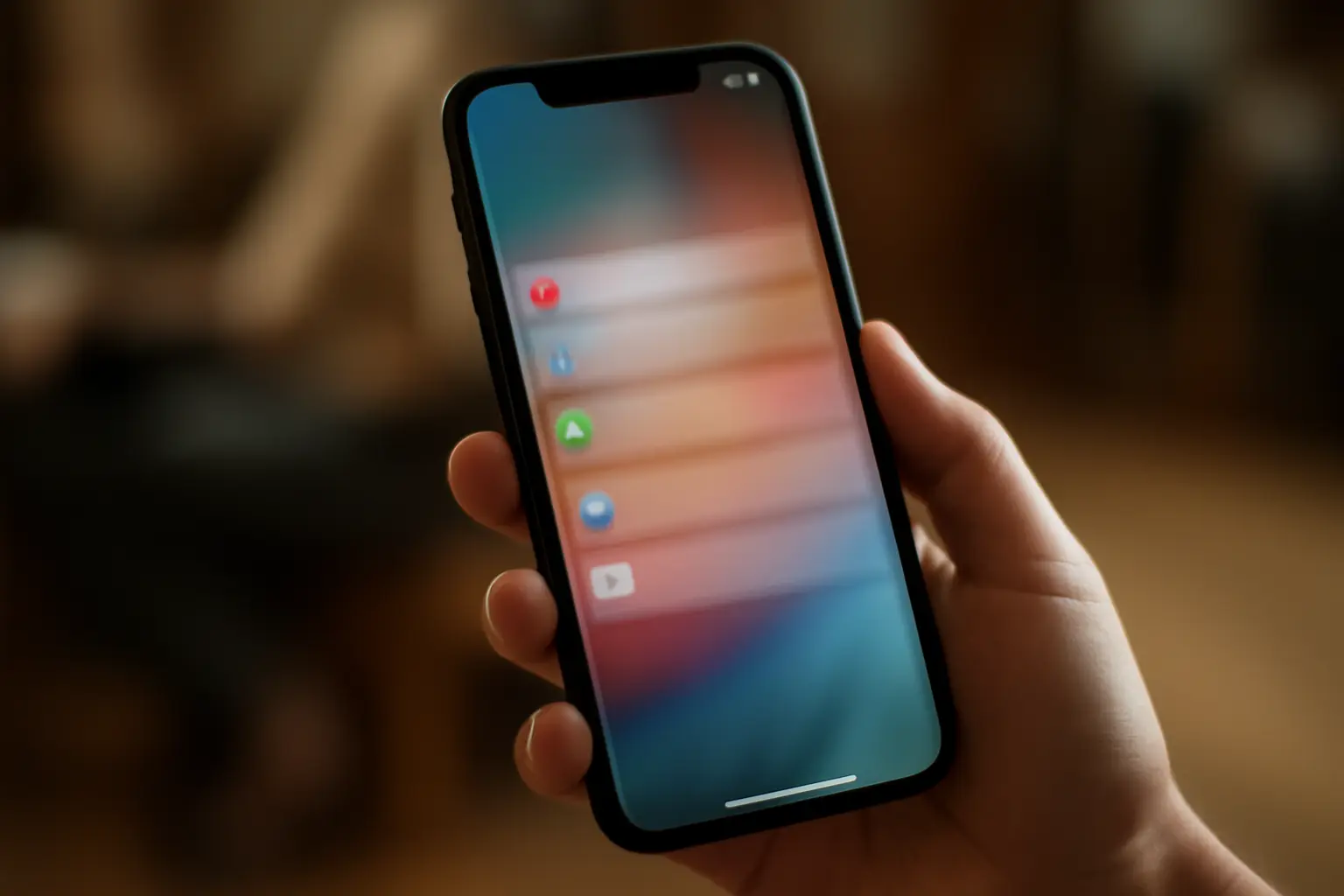
Чтобы посмотреть пуш уведомления на айфоне, нужно открыть Центр уведомлений: с экрана блокировки — свайп вверх от середины экрана, с любого другого экрана — свайп вниз от верхнего края по центру. Там показаны все уведомления, которые пока не очищены. Но полного журнала всех когда-либо пришедших пушей в iOS нет — если уведомление смахнули или обработали, оно исчезает без возврата.
Почему нет архива уведомлений
В отличие от некоторых Android-оболочек, где есть отдельный раздел с историей всех пушей за сутки или неделю, в iOS такой функции не заложено. Центр уведомлений — это не журнал, а рабочая область: он показывает актуальные, необработанные уведомления. Как только вы его очищаете или открываете приложение по уведомлению, оно пропадает из списка навсегда.
Ещё по теме: Куда приходят пуш-уведомления на телефоне и других устройствах и Как на iPhone создать коллаж из фото.
Отсюда частая ошибка — искать в настройках какой-то скрытый "архив пушей". Такого пункта нет ни в одной версии iOS. Единственный способ увидеть уведомление позже — не удалять его из Центра уведомлений сразу.
Что можно настроить
Управление уведомлениями находится в «Настройки» → «Уведомления». Там список всех приложений, у которых включены пуши, и для каждого можно выбрать стиль показа — баннер, список или ничего, а также разрешить или запретить показ на заблокированном экране.
Если пуши не появляются на экране блокировки, хотя должны, проверьте два места: сначала — включён ли показ на заблокированном экране для конкретного приложения в разделе «Уведомления», а затем — доступ к Центру уведомлений в настройках Face ID (или Touch ID) и код-пароля. Второй пункт легко упускают, потому что он находится не там, где логично искать настройки конкретного приложения.
Вопросы и ответы
Можно ли восстановить уведомление, которое я случайно смахнул?
Нет, встроенного способа вернуть смахнутое уведомление в iOS не предусмотрено. Если пуш касался сообщения или письма, проще открыть само приложение и найти там нужную переписку или уведомление внутри его собственного журнала.
Где смотреть старые уведомления, если их много накопилось?
Внутри Центра уведомлений можно прокрутить список вверх — так показываются более старые записи, если они ещё не были удалены. Но это работает только для тех уведомлений, что физически остались в списке, а не для тех, что уже очищены.
Почему на экране блокировки не видно уведомлений вообще?
Чаще всего дело в том, что не выдан доступ к Центру уведомлений через настройки Face ID/Touch ID и код-пароля. Также стоит проверить настройки конкретного приложения в разделе «Уведомления» — там отдельно включается показ на заблокированном экране.
Как узнать, какие приложения присылают пуши?
Откройте «Настройки» → «Уведомления» — там список всех приложений с включёнными уведомлениями. Рядом с каждым можно посмотреть, какой стиль показа выбран, и при желании отключить пуши совсем.
Можно ли увидеть в iPhone полную историю всех пушей за день?
Нет, такой функции в iOS не существует. Центр уведомлений хранит только те уведомления, которые не были очищены или обработаны, а не полный список за какой-то период.
Почему уведомление пришло, а потом сразу пропало из списка?
Обычно это происходит, если вы открыли приложение по уведомлению или система посчитала его обработанным. Иногда уведомления пропадают из-за настроек группировки — проверьте, не стоит ли режим, при котором старые уведомления от одного приложения автоматически заменяются новыми.
Отличается ли работа Центра уведомлений на разных моделях iPhone?
Принцип одинаковый на всех современных моделях: свайп с экрана блокировки или сверху экрана открывает список актуальных уведомлений. Различия касаются в основном жестов на устройствах с Face ID и Touch ID, а точное название пунктов в настройках может немного меняться от версии iOS — если не находите нужный пункт, ищите его по смыслу в разделе «Уведомления» или уточняйте на официальном сайте Apple.
