29.09.2026
Как пользоваться папкой Knox на Samsung

Папка Knox на Samsung — это защищённое хранилище внутри телефона, куда складывают личные файлы и приложения так, чтобы их не увидел никто, кроме владельца. Чтобы попасть туда, задаёте отдельный код — он не связан с кодом разблокировки самого экрана. Пользоваться ей просто: один раз настроили доступ, а дальше открываете папку как обычное приложение.
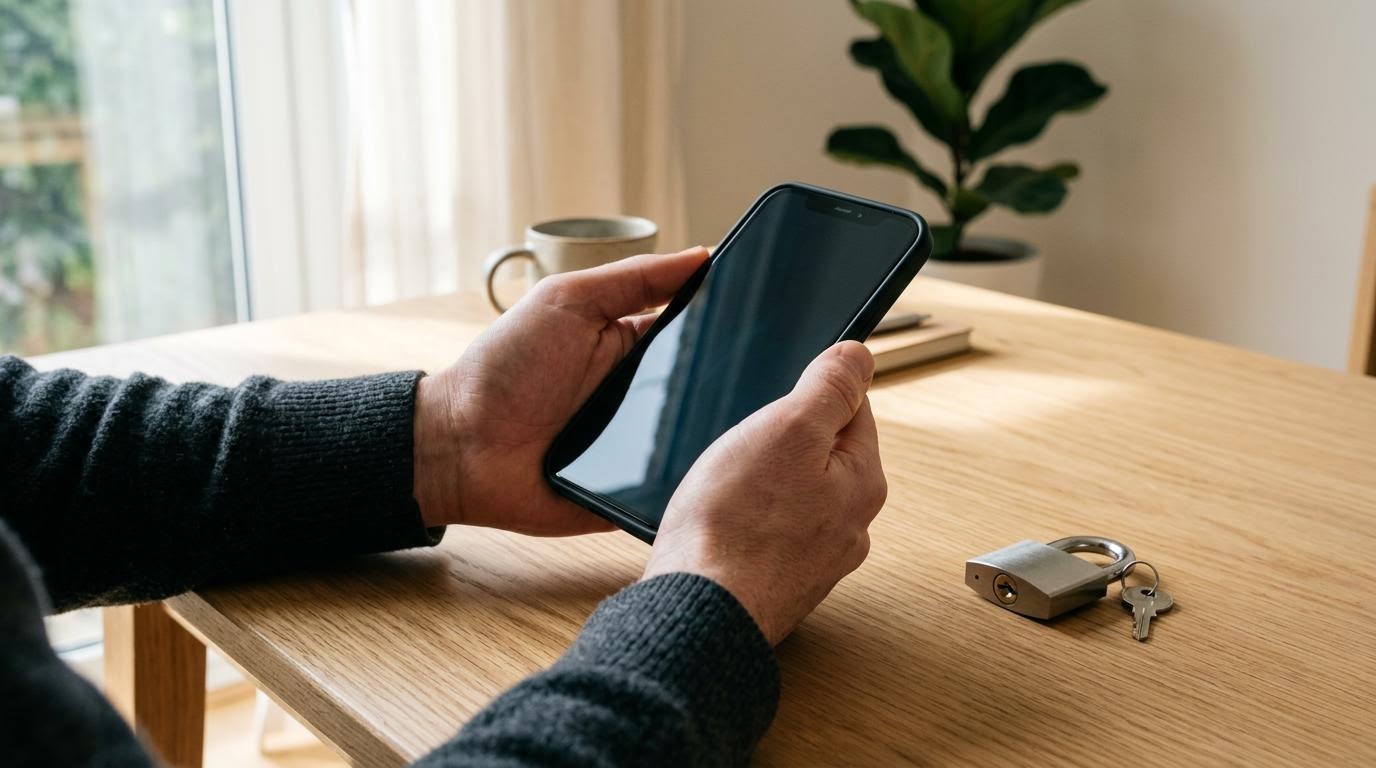
Как устроен доступ к папке
Первое включение попросит создать код: пароль, PIN, графический ключ или отпечаток. Это не тот код, которым вы разблокируете телефон — система специально требует другой, чтобы даже если кто-то знает основной пароль от экрана, в Knox он не попадёт. Забыли код от Knox? Тогда придётся сбрасывать саму папку — восстановить забытый код нельзя, а вместе с ним потеряются и файлы внутри.
После настройки папка ведёт себя как обычная — открываете, вводите свой код, и внутри работает отдельное рабочее пространство. Приложения, установленные внутри Knox, изолированы от обычных: они не видят файлы и данные, лежащие снаружи.
Видимость на экране: показать или скрыть
По умолчанию папка отображается на экране приложений, как обычная иконка. Если не хочется, чтобы посторонний, взяв телефон в руки, вообще видел, что на нём есть Knox, папку можно скрыть — тогда её не будет ни на экране приложений, ни на домашнем экране.
Об этом же: Как пользоваться скалером: разбор по типам прибора и зонам рта, Как пользоваться шуруповёртом: 6 шагов от заряда до крепежа и CrystalDiskMark: как пользоваться и читать результаты теста.
Отдельно от самой папки существует её ярлык в панели быстрых настроек (той, что выезжает сверху). Его можно включить, если хочется быстрого доступа без поисков иконки, или выключить — тогда быстрый значок пропадёт, а сама папка при этом останется на месте, просто открывать её придётся через меню приложений.
Вопросы о работе с папкой Knox
Чем код доступа в Knox отличается от кода разблокировки телефона
Это два разных кода, и система не даст поставить одинаковые. Логика простая: если кто-то узнал, как разблокировать сам экран, это не должно автоматически открывать доступ к личному хранилищу внутри Knox.
Что будет, если забыть пароль от Knox
Восстановить забытый код нельзя — это часть защиты, а не недоработка. Единственный выход — сбросить папку через настройки, но тогда всё содержимое внутри удалится без возможности вернуть. Поэтому код лучше записать в надёжном месте отдельно от самого телефона.
Можно ли открыть Knox отпечатком пальца
Да, отпечаток — один из вариантов входа наравне с паролем, PIN-кодом и графическим ключом. Какой из способов выбрать, решаете при первой настройке папки, позже можно поменять в её собственных настройках.
Куда пропала папка Knox с экрана
Скорее всего, её просто скрыли — такая функция есть специально, чтобы папку не было видно ни на экране приложений, ни на домашнем экране. Найти её после скрытия можно только зная, где искать: обычно это делается через поиск или через настройки самой Knox, если у вас остался доступ к ним другим способом.
Почему пропал значок Knox из панели быстрых настроек
Ярлык в панели быстрых настроек включается и выключается отдельно от самой папки. Если значок исчез, а папка при этом на месте и открывается обычным способом — значит, ярлык просто отключили. Верните его через ту же панель, где включали изначально.
Видны ли файлы из Knox в обычной галерее и файловом менеджере
Нет, в этом и смысл — папка изолирована от остального телефона. Файлы, перенесённые внутрь Knox, не отображаются в обычных приложениях снаружи, и наоборот: приложения внутри Knox не видят данные, которые лежат вне папки.
Нужно ли отдельное приложение, чтобы пользоваться Knox
Нет, папка Knox — встроенная функция Samsung, отдельно скачивать её не нужно. На разных моделях с разными версиями One UI пункты настройки могут называться немного по-разному или лежать в другом месте меню, но сама логика работы одинаковая.
Если после всех настроек папка ведёт себя странно — не открывается, зависает или код не принимается, — проще всего проверить обновления системы через настройки телефона: часто такие сбои чинятся именно так, а не пересозданием папки с нуля.
Читайте также
- MemTest86 как пользоваться: инструкция по запуску
- Ventoy: как пользоваться флешкой с образами систем
- Агент 007 будет пользоваться 5G-смартфоном Nokia
- Как пользоваться шуруповертом: подробное руководство
- Как пользоваться Mir Pay для оплаты телефоном
- Как пользоваться TikTok на iPhone: установка, вход, публикация видео
