29.11.2026
Как подключить мышку к компьютеру: USB, Bluetooth и провод

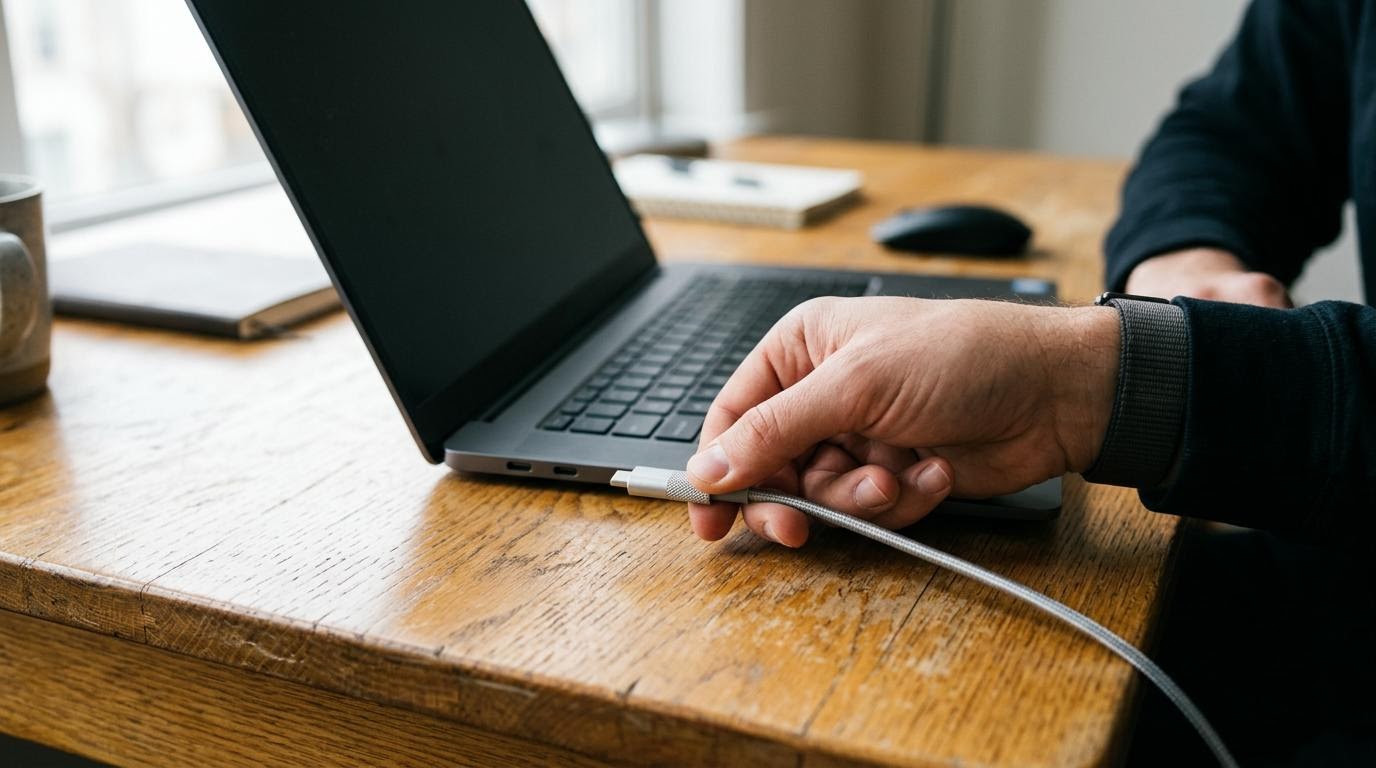
Проще всего подключить мышку к компьютеру через USB — вставили адаптер, включили мышь переключателем снизу, и через несколько секунд система сама поставит драйверы. Если мышь беспроводная и с Bluetooth, придётся зайти в настройки и найти устройство в списке. Проводная мышь вообще не требует настройки — воткнули в порт, и она работает.
USB-приёмник — самый быстрый вариант
У большинства беспроводных мышей в комплекте идёт небольшой USB-адаптер. Его нужно вставить в свободный USB-порт компьютера или ноутбука — любой, разницы между портами на передней и задней панели нет. Дальше включите саму мышь: переключатель почти всегда находится на нижней стороне корпуса, рядом с батарейным отсеком.
После этого ничего делать не нужно. Windows и macOS обычно ставят драйверы автоматически, курсор появляется на экране в течение нескольких секунд. Никаких дисков и программ для базовой работы мыши не требуется — они нужны только для дополнительных функций типа настройки кнопок или чувствительности.
Подключение по Bluetooth
Если мышь поддерживает Bluetooth и в комплекте нет адаптера, подключение идёт через настройки системы. На Windows откройте «Параметры» → «Устройства» → «Bluetooth и другие устройства», нажмите «Добавить устройство» и переведите мышь в режим поиска — обычно для этого зажимают кнопку на корпусе на несколько секунд, пока не замигает индикатор.
На macOS путь похожий: «Системные настройки» → «Bluetooth». Список найденных устройств появится через несколько секунд, останется выбрать вашу мышь и нажать «Подключить».
Здесь есть нюанс: если на компьютере нет встроенного Bluetooth-модуля, ничего не получится, пока не купите отдельный USB Bluetooth-адаптер. Это касается в основном старых настольных компьютеров — ноутбуки последних лет почти всегда с модулем идут.
Проводная мышь
Самый простой случай — обычная мышь на проводе с разъёмом USB. Вставили в порт — она сразу заработала, драйверы не нужны вообще. Единственное, на что стоит обратить внимание: если порт USB 3.0 не реагирует, попробуйте порт USB 2.0, иногда старые мыши капризничают именно на новых портах.
Какой способ выбрать
| Способ | Что нужно | Плюсы | Минусы |
|---|---|---|---|
| USB-приёмник | Свободный USB-порт | Работает сразу, драйверы ставятся автоматически | Занимает порт, приёмник легко потерять |
| Bluetooth | Встроенный или внешний Bluetooth-модуль | Порт остаётся свободным | Нужна пара шагов в настройках |
| Проводная мышь | Свободный USB-порт | Максимально просто, батарейки не нужны | Провод мешает, ограничена длиной кабеля |
Если мышь не определяется
Первым делом проверьте, включена ли мышь. Звучит банально, но переключатель на нижней стороне корпуса легко задеть при переноске, и мышь просто выключается сама.
Дальше проверьте порт — вставьте в него другое устройство, флешку или кабель телефона, и посмотрите, определяется ли оно. Если нет — порт неисправен, попробуйте другой.
Если мышь на батарейках, замените их — разряженная батарейка часто даёт те же симптомы, что и выключенная мышь: курсор просто не двигается. Для Bluetooth-мышей помогает ещё один приём: удалите устройство из списка Bluetooth и подключите заново, иногда система «зависает» на старом сопряжении и не видит обновлённый сигнал.
Частые ошибки при подключении
Чаще всего путают переключатель питания мыши с кнопкой на USB-адаптере — а на некоторых моделях адаптер тоже с кнопкой, для смены каналов. Ещё одна распространённая ошибка — пытаться подключить Bluetooth-мышь как обычную беспроводную, то есть искать в комплекте USB-приёмник, которого там просто нет. У Bluetooth-мышей вместо приёмника — режим сопряжения, который включается длинным нажатием кнопки на корпусе.
Вопросы про подключение мыши
Нужно ли устанавливать программу для мыши
Для базовой работы — нет. Программа нужна только если хотите настроить дополнительные кнопки, скорость курсора сверх стандартных настроек системы или профили для игр. Обычную мышь с двумя кнопками и колесом система распознаёт без всяких программ.
Почему мышь подключилась, но курсор дёргается
Часто дело в разряженных батарейках — сигнал становится слабее, и мышь начинает пропускать движения. Ещё одна причина — помехи от других беспроводных устройств рядом, особенно если приёмник вставлен в USB-удлинитель или порт на задней панели корпуса, далеко от самой мыши.
Можно ли подключить сразу две мыши к одному компьютеру
Да, система без проблем работает с несколькими подключёнными мышами одновременно — оба курсора будут управлять одним и тем же указателем на экране. Для игр или совместной работы за одним компьютером это не подойдёт, а для подстраховки на случай, если одна мышь разрядится, вполне удобно.
Что делать, если потерялся USB-приёмник от мыши
Без приёмника беспроводная мышь работать не будет — это не Bluetooth, у неё свой закрытый канал связи. Уточните у производителя, продаются ли отдельные приёмники для вашей модели, обычно эта информация есть на официальном сайте бренда в разделе поддержки. Если приёмник не найти, проще купить новую мышь с Bluetooth или проводную.
Читайте также
- Как подключить джойстик к компьютеру: провод, Bluetooth, драйверы
- Как подключить беспроводную мышку к компьютеру: все способы
- Как подключить колонку Алиса к компьютеру по Bluetooth
- Как подключить Марусю к компьютеру по Bluetooth
