29.11.2026
Программа для чтения ошибок автомобиля на ноутбук: как выбрать и настроить

Ноутбук сам по себе ошибки автомобиля не считает — ему нужен посредник. Программа для чтения ошибок работает через OBD-сканер или адаптер, который физически подключается к диагностическому разъёму машины. Задача софта — принять сигнал от адаптера, расшифровать его и показать код неисправности на экране.
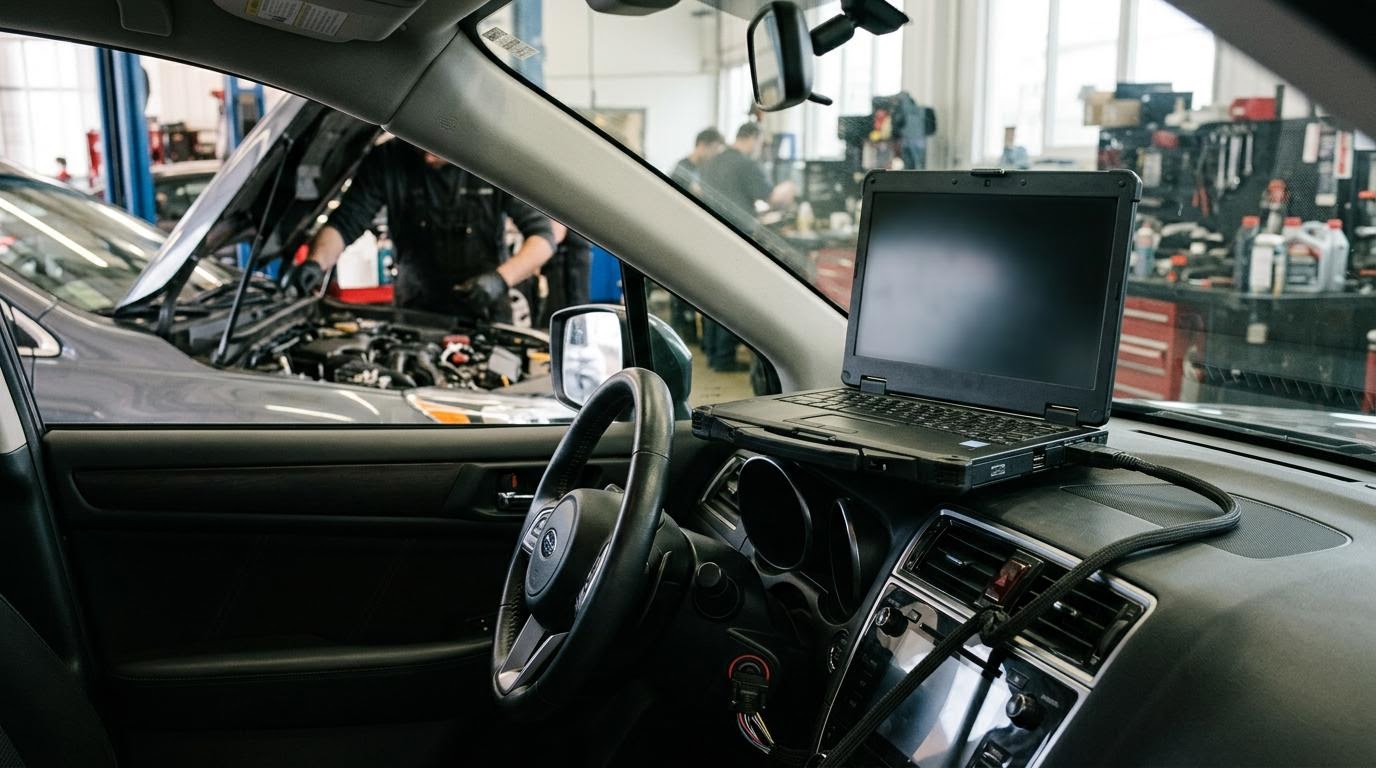
Если вы ищете программу для сканирования автомобиля на ноутбук, важно понимать: сама программа — это только половина решения. Без совместимого адаптера она бесполезна, а с правильным адаптером даже бесплатная утилита справится с базовой диагностикой.
От чего зависит выбор программы
Главный критерий — совместимость с адаптером, который у вас есть или который вы планируете купить. Одни программы работают только с конкретными брендами адаптеров, другие поддерживают широкий список устройств через универсальный протокол. Перед покупкой софта стоит уточнить, с каким адаптером его тестировали разработчики — это экономит время и нервы.
Второй момент — марка автомобиля. Часть программ заточена под универсальную диагностику по протоколу OBD-II и читает общие коды ошибок двигателя. Другие умеют заходить в дилерский режим и показывать расширенные данные конкретного производителя — но такие программы обычно платные и требуют более дорогого адаптера.
Третий момент — нужен ли только просмотр кодов или ещё и сброс. Многие программы позволяют не только читать ошибки, но и сбрасывать их после того, как причина устранена. Если вы планируете самостоятельно чинить машину, эта функция обязательна. Если цель — просто узнать код и поехать к мастеру, достаточно программы с чтением без сброса.
Как подключить адаптер и запустить диагностику
Для связи ноутбука с автомобилем чаще всего используют USB- или Bluetooth-адаптер. USB проще: подключили кабель — программа сама увидела устройство. Bluetooth удобнее, потому что не тянет провод в салон, но требует предварительного сопряжения ноутбука с адаптером через настройки Windows или macOS.
После подключения адаптера к разъёму автомобиля и ноутбуку откройте программу и выберите диагностический интерфейс — обычно это выпадающий список с названием порта или адаптера. Дождитесь, пока программа установит связь с блоком управления: обычно это занимает несколько секунд, но при слабом сигнале Bluetooth может затянуться до минуты.
Если связь не устанавливается, проверьте зажигание — на большинстве машин оно должно быть включено, иначе блок управления просто не отвечает. Второй частый промах — адаптер физически подключён, но не выбран в настройках программы как активный интерфейс: он висит в списке, а программа продолжает искать порт по умолчанию.
Вопросы о диагностике авто через ноутбук
Можно ли обойтись без адаптера и просканировать машину только ноутбуком
Нет, ноутбук не имеет разъёма для подключения к диагностической колодке автомобиля. Адаптер обязателен — он переводит сигнал блока управления в формат, понятный компьютеру. Без него любая программа просто не увидит машину.
Подойдёт ли любой Bluetooth-адаптер для любой программы
Нет, здесь есть подвох. Разные адаптеры используют разные наборы команд, и программа может просто не опознать устройство, если оно не входит в список поддерживаемых. Перед покупкой стоит сверить модель адаптера со списком совместимости в описании программы.
Почему программа находит адаптер, но не подключается к блоку управления
Чаще всего дело в зажигании — оно должно быть включено, чтобы электронные блоки были активны. Ещё одна причина — выбран неправильный протокол связи в настройках программы, если там есть ручной выбор. Также стоит проверить, плотно ли адаптер сидит в разъёме — контакт легко теряется от люфта.
Нужно ли устанавливать драйверы для адаптера отдельно
Для USB-адаптеров — как правило да, драйвер идёт в комплекте или скачивается с сайта производителя устройства. Для Bluetooth-адаптеров обычно достаточно системного сопряжения без отдельных драйверов. Если ноутбук не видит USB-адаптер после подключения, первым делом проверьте диспетчер устройств — там он может отображаться с восклицательным знаком.
Можно ли сбросить ошибку, не устранив причину
Технически программа это позволяет, но смысла в этом немного. Ошибка появится снова через несколько циклов запуска двигателя, потому что неисправность осталась. Сброс имеет смысл только после ремонта — как способ убедиться, что проблема действительно ушла.
Работают ли такие программы с любой маркой машины
Базовые коды ошибок по протоколу OBD-II читаются почти на всех машинах с этим разъёмом — обычно это автомобили новее двухтысячных годов. А вот расширенная дилерская диагностика конкретного бренда работает только в программах, заточенных под этот бренд, и часто требует отдельного адаптера.
Что делать, если программа зависает при попытке связаться с блоком управления
Сначала переподключите адаптер и перезапустите программу — часто это решает проблему. Если не помогло, проверьте, не пытается ли программа одновременно работать через два интерфейса — например, и Bluetooth, и USB, если оба подключены. И убедитесь, что на ноутбуке не запущена ещё одна диагностическая программа в фоне — она может занимать порт.
Если после всех проверок связь так и не устанавливается, есть смысл протестировать адаптер с другой программой или на другом ноутбуке — это быстро покажет, в чём проблема: в самом устройстве или в софте.
Читайте также
- Рейтинг программ для ноутбука для диагностики автомобилей
- Диагностика автомобиля через ноутбук: программа на русском языке
- Рейтинг процессоров для ноутбуков: как выбрать по задачам
- Ноутбук для удаленной работы: 5 критериев выбора
