19.11.2026
Как подключить AirPods к ноутбуку и ПК на Windows или Mac

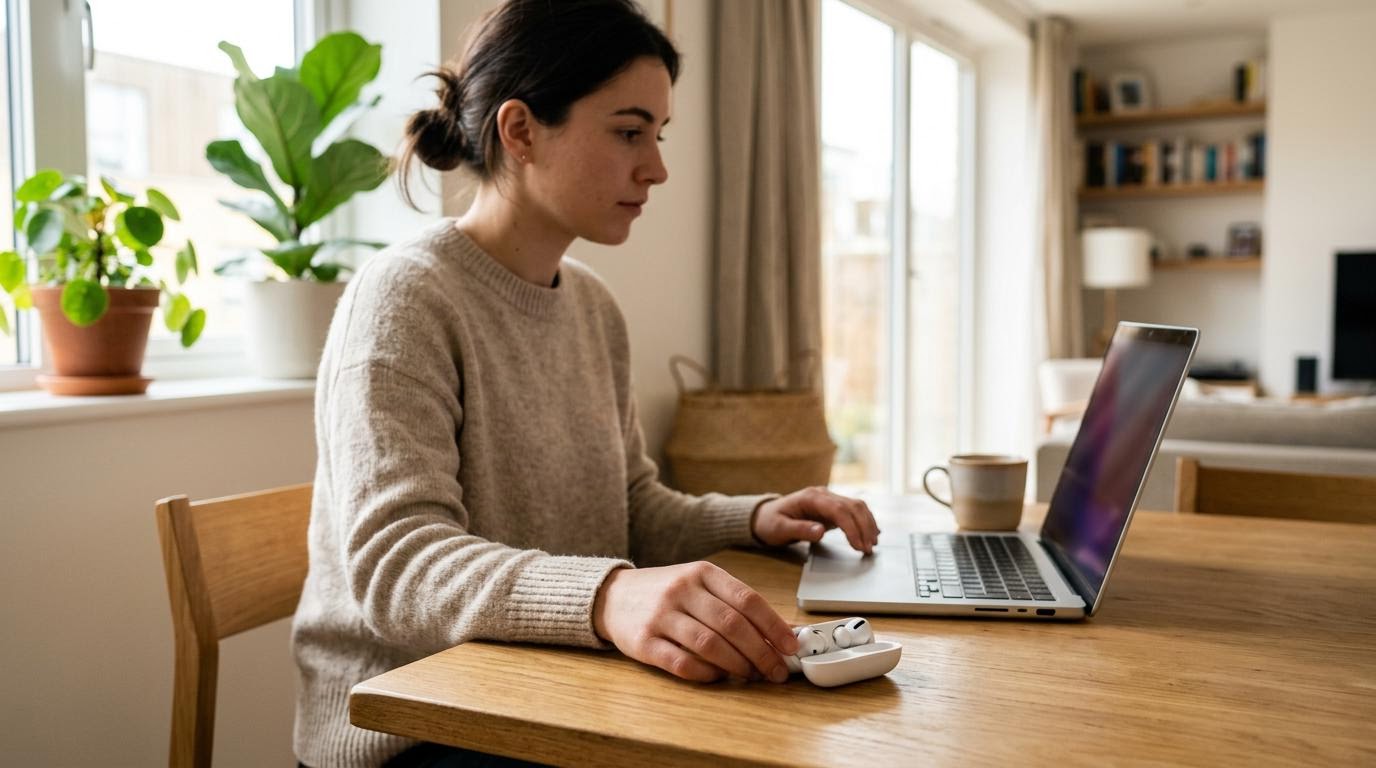
Для подключения наушников Apple к компьютеру зажмите кнопку на футляре до белого индикатора, а затем добавьте устройство в настройках Bluetooth вашей операционной системы. Главная загвоздка в том, что включенный рядом iPhone часто перехватывает сигнал раньше, чем ноутбук успеет их обнаружить.
Что подготовить до сопряжения с компьютером
Перед тем как открывать системные параметры, проверьте базовые вещи. Это сэкономит время на поиске причин, почему устройство не отображается в списке.
- Зарядка футляра и вкладышей. Убедитесь, что оба наушника находятся внутри кейса и у них есть хотя бы 20 процентов заряда. Севшие устройства не смогут войти в режим поиска.
- Отключение от телефона. Я бы советовал временно выключить Bluetooth на смартфоне и планшете. Экосистема Apple агрессивно держит связь со своими гаджетами.
- Наличие модуля на ПК. Если у вас стационарный системный блок, убедитесь, что в материнскую плату встроен беспроводной адаптер. Иногда требуется вставить внешний передатчик в USB-порт. Ноутбуки оснащены этим модулем по умолчанию.
- Сброс старых подключений. Если наушники раньше работали с этим же компьютером, но перестали, удалите их из памяти системы перед новой попыткой.
Порядок подключения AirPods к Windows и macOS
Процесс почти идентичен для любой платформы. Разница только в расположении системных меню.
Рядом по теме: Копирование текста на ноутбуке: все способы Windows и Mac.
- Поместите оба наушника в зарядный футляр. Крышку пока не закрывайте.
- Найдите маленькую круглую кнопку на задней стороне кейса. Зажмите её пальцем.
- Удерживайте кнопку около пяти секунд до светового сигнала. Индикатор внутри футляра (или на передней панели у версий Pro) должен замигать белым цветом. Это режим сопряжения.
- Откройте параметры беспроводной связи на компьютере. (на Windows 10 и 11 — нажмите правой кнопкой мыши на значок сети или звука в правом нижнем углу → «Параметры Bluetooth», на Mac — кликните по значку яблока → «Системные настройки» → «Bluetooth»).
- Активируйте модуль Bluetooth, если он был выключен. Ползунок должен стать активным и поменять цвет.
- Нажмите кнопку поиска новых устройств. (на Windows — «Добавить устройство» → «Bluetooth», на Mac сканирование эфира происходит автоматически).
- Найдите свои наушники в появившемся списке. Обычно они подписаны именем владельца, например, AirPods Ивана. Иногда в первые пару секунд они отображаются как неизвестное аудиоустройство.
- Нажмите на название для сопряжения. Не выбирайте устройство, в названии которого есть приставка LE (Low Energy) — звука не будет. Жмите на обычное имя.
- Подтвердите действие. Компьютер напишет об успешной настройке, а индикатор на кейсе перестанет мигать белым.
Если компьютер не видит наушники или нет звука
Техника не всегда срабатывает с первого раза. Здесь есть подвох. Операционные системы от Microsoft иногда некорректно подтягивают драйверы для устройств Apple.
Если ноутбук в упор не видит футляр в режиме поиска, проверьте сам адаптер. Откройте системную утилиту «Диспетчер устройств» и посмотрите, нет ли желтого треугольника рядом со строкой Bluetooth. При его наличии нужно обновить драйвер через сайт производителя вашей материнской платы или конкретной модели ноутбука.
Бывает, что сопряжение прошло успешно, но звук всё равно идет через динамики. Это типичная ситуация. Нажмите на значок динамика в панели задач. Выберите из списка устройств вывода ваши наушники. Компьютер не всегда переключает аудиоканал самостоятельно.
Пропал нормальный звук, и музыка хрипит? Значит, включился профиль гарнитуры. Windows делит беспроводные наушники на два устройства: стереонаушники для медиа и головную телефонию (Hands-Free) для звонков. Зайдите по пути «Панель управления» → «Оборудование и звук» → «Звук». Отключите профиль головного телефона во вкладках воспроизведения и записи. Звук станет чистым. Вот только микрофон AirPods на компьютере после этого работать перестанет.
Иногда звук получается слишком тихим даже на максимальных настройках. Это связано с функцией абсолютной громкости в Windows. В таком случае помогает регулировка ползунка звука прямо в браузере или медиаплеере, а не только в системном трее.
Частые вопросы по работе AirPods с компьютерами
Работает ли шумоподавление при подключении к ПК?
Да, работает. Управление активным шумоподавлением и режимом прозрачности встроено в сами наушники. Зажмите ножку наушника до характерного щелчка. Режимы переключатся аппаратно, даже если в Windows нет соответствующего графического интерфейса для этой функции.
Будут ли наушники автоматически цепляться к ноутбуку?
После первой настройки они сохранятся в памяти. Достаточно достать вкладыши из кейса при включенном Bluetooth на компьютере, и они должны подключиться сами. Если рядом лежит ваш разблокированный iPhone, наушники могут выбрать его приоритетным устройством.
Почему звук прерывается и заикается?
Обычно виноваты помехи. Сигнал передается на частоте 2.4 ГГц, как и радиоволны большинства Wi-Fi роутеров. Попробуйте отключить от ноутбука другие беспроводные аксессуары, например, мышь. Также проблема бывает в старом или перегревающемся чипе на материнской плате.
Как вернуть наушники обратно на смартфон?
Заново привязывать ничего не нужно. На телефоне откройте «Пункт управления», зажмите карточку музыки и выберите свои наушники в списке вывода звука. Они мгновенно отключатся от компьютера и перейдут на мобильное устройство.
Если наушники намертво зависли и не подключаются ни к одному гаджету, сделайте полный сброс. Удерживайте кнопку на кейсе пятнадцать секунд до оранжевого мигания индикатора, а затем настройте подключение с нуля.
Читайте также
- Как подключить беспроводную мышь к ноутбуку: два способа
- Как включить звук на ноутбуке: Windows и Mac
- Как подключить беспроводную мышку к ноутбуку
- Как подключить мышку к ноутбуку, ПК и телефону
- Что делать, если ноутбук не подключается к Wi-Fi: устранение неполадок
- «Давайте подключим вас к сети»: экран установки Windows 11
