19.11.2026
Как перевернуть экран на ноутбуке с клавиатуры: рабочие способы

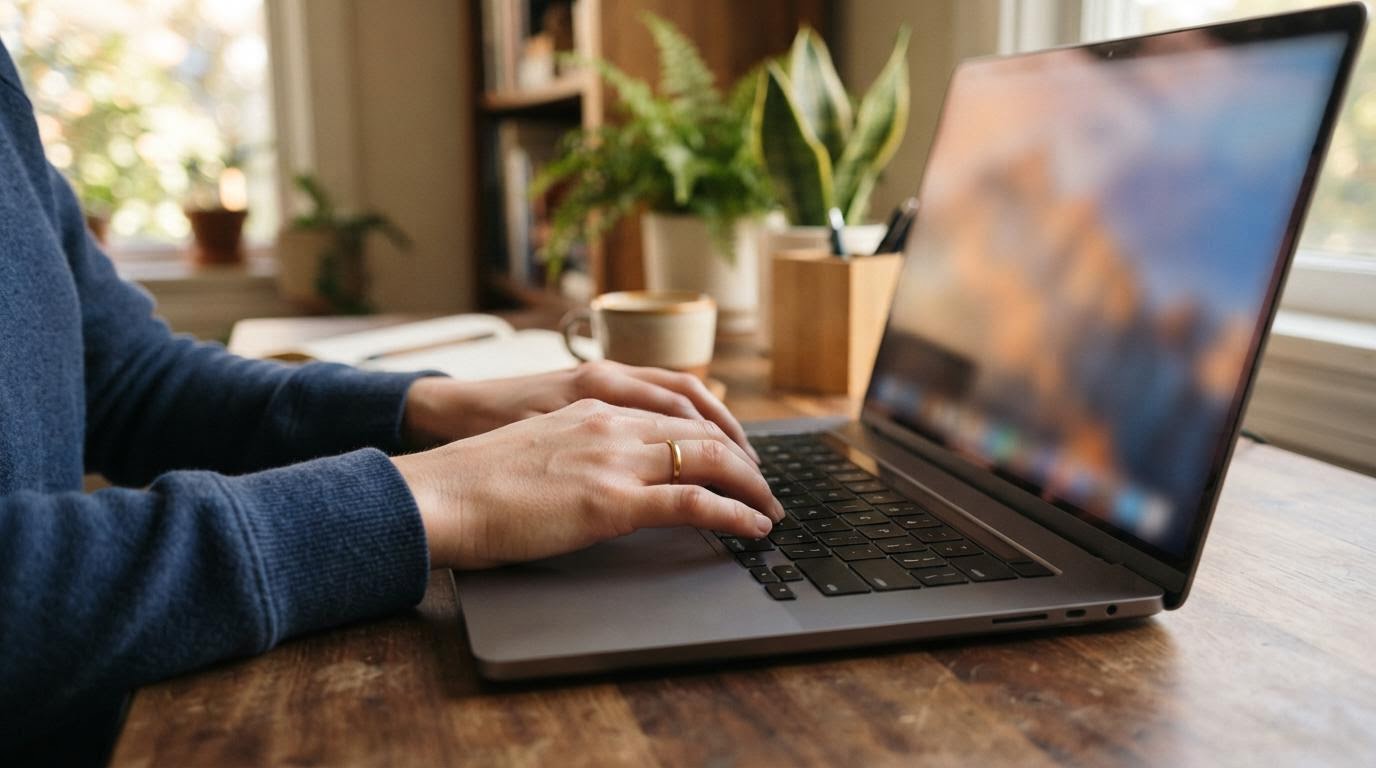
Единого сочетания клавиш, которое переворачивает экран на любом ноутбуке, не существует. Такая функция зависит от видеодрайвера и от того, включил ли её производитель — на части моделей горячей клавиши для поворота экрана нет вообще, даже если сама возможность повернуть изображение есть. Рабочий вариант — пройти к настройке ориентации экрана через меню Windows, управляя только клавиатурой, без единого нажатия мышью.
Почему нет одной комбинации для всех ноутбуков
Поворот экрана — функция видеодрайвера, а не операционной системы. У Intel, AMD и Nvidia разные панели управления, и в старых версиях этих панелей действительно была привязка Ctrl+Alt+стрелка. В современных драйверах эту привязку часто отключают по умолчанию, потому что пользователи случайно переворачивали экран, задевая клавиши во время игр.
Добавьте к этому, что производители ноутбуков — Lenovo, HP, ASUS, Acer — ставят собственные надстройки поверх драйвера видеокарты, и там сочетание клавиш может быть переопределено под другую задачу или убрано совсем. Поэтому искать «универсальный хоткей» бессмысленно: его нужно смотреть в панели управления конкретной видеокарты на вашем устройстве, а не в общей инструкции.
Поворот экрана через настройки Windows только клавиатурой
Этот способ не завязан на конкретную видеокарту и работает в актуальных версиях Windows 10 и Windows 11. Все действия можно выполнить без мыши — клавишами Tab, стрелками и Enter.
- Нажмите Win + I — откроется приложение «Параметры».
- Стрелками или через Tab перейдите в раздел «Система», затем выберите «Дисплей» (в Windows 11 этот раздел открывается сразу).
- Клавишей Tab долистайте до пункта «Ориентация экрана».
- Нажмите Enter или стрелку вниз, чтобы открыть список — там будут варианты «Альбомная», «Портретная», «Альбомная (перевёрнутая)», «Портретная (перевёрнутая)».
- Выберите нужный пункт стрелками и подтвердите клавишей Enter.
Экран перевернётся сразу. Windows покажет уведомление с вопросом, сохранить изменения — на него тоже можно ответить клавиатурой, клавиша Tab переключает между кнопками «Сохранить» и «Отменить».
Ctrl+Alt+стрелка: когда это сочетание работает
На части ноутбуков с видеокартой Intel действительно работает связка Ctrl+Alt и стрелка вправо, влево, вверх или вниз — стрелка задаёт направление поворота. Но гарантировать, что она сработает именно на вашей модели, нельзя: всё зависит от того, включена ли эта функция в панели управления графикой Intel.
Проверить и включить её можно через панель управления графикой — на разных версиях драйвера она называется по-разному: «Intel Graphics Command Center» или «Панель управления графикой Intel HD». Открыть её можно через правый клик по рабочему столу (если работаете с клавиатуры — через контекстное меню по клавише «Menu» или Shift+F10), либо через поиск Windows по названию приложения. Внутри ищите пункт вроде «Поворот» или «Rotation» и переключатель «Горячие клавиши» — если он выключен, комбинация работать не будет, сколько её ни нажимай.
Если экран перевернулся случайно
Частая ситуация: человек не пытался ничего поворачивать, а экран внезапно встал вверх ногами или на бок. Обычно причина в том же сочетании Ctrl+Alt+стрелка — его случайно задели во время игры или при быстром наборе текста. Решение то же самое: либо повторить то же сочетание клавиш со стрелкой в обратную сторону, либо зайти в «Параметры» → «Система» → «Дисплей» → «Ориентация экрана» и вручную выставить «Альбомная».
Если ни один способ не помогает и ориентация не меняется — возможно, дело не в повороте, а в том, что экран физически подключён неправильно (для внешних мониторов) или сбился драйвер видеокарты. В этом случае стоит переустановить драйвер через диспетчер устройств или обратиться в сервисный центр производителя.
Сравнение способов повернуть экран
| Способ | Работает ли без мыши | Гарантирован на всех ноутбуках |
|---|---|---|
| Параметры Windows → Дисплей → Ориентация | Да, полностью через Tab и стрелки | Да, если стоит Windows 10/11 |
| Ctrl+Alt+стрелка | Да, если функция включена | Нет, зависит от видеодрайвера и модели |
| Панель управления графикой (Intel/AMD/Nvidia) | Частично, открывается через клавиатуру, но переключатели иногда требуют мыши | Нет, разный интерфейс у разных карт |
Что чаще путают в этой задаче
Первая ошибка — искать одну «правильную» комбинацию клавиш и пробовать её вслепую на любом ноутбуке, хотя на устройстве может стоять видеокарта, где эта функция вообще не предусмотрена. Вторая ошибка — путать поворот экрана с поворотом изображения в конкретной программе: некоторые приложения для просмотра фото или видео поворачивают только своё окно, а не весь экран, и тогда настройки Windows тут ни при чём — крутить нужно внутри самой программы.
Вопросы про поворот экрана на ноутбуке
Почему в моих «Параметрах» нет пункта «Ориентация экрана»?
Такое бывает, если видеокарта или её драйвер не поддерживают программный поворот изображения — обычно это старые встроенные видеочипы или устаревшая версия драйвера. Попробуйте обновить драйвер видеокарты через диспетчер устройств, после этого пункт часто появляется.
Можно ли назначить свою горячую клавишу для поворота экрана?
Средствами самой Windows — нет, такой настройки в системе не предусмотрено. Но если у видеокарты есть панель управления с функцией поворота, там иногда можно включить или переназначить сочетание клавиш именно для этой задачи, это делается в разделе с горячими клавишами внутри панели драйвера.
Экран перевернулся, а стрелки и Ctrl+Alt не возвращают его обратно — что делать?
Зайдите в «Параметры» через Win+I вслепую по памяти (пункты меню не меняются местами) и верните ориентацию через раздел «Дисплей» — этот способ не зависит от того, реагирует клавиатурное сочетание или нет.
На внешнем мониторе, подключённом к ноутбуку, экран тоже переворачивается тем же способом?
Да, но в настройках дисплея сначала нужно выбрать нужный монитор из списка вверху окна — Windows показывает несколько подключённых экранов отдельными плитками, и ориентацию для каждого можно задать свою.
Если под рукой панели управления видеокартой нет и сочетание клавиш не находится — не тратьте время на подбор хоткея, идите сразу в «Параметры» → «Дисплей»: это единственный способ, который работает вне зависимости от модели ноутбука и версии драйвера.
Читайте также
- Как выключить ноутбук с клавиатуры: два рабочих способа
- Как поставить точку на ноутбуке: раскладка, Alt-код, экранная клавиатура
- Как увеличить или приблизить экран на компьютере с помощью клавиатуры
