29.09.2026
Как переустановить операционную систему: пошаговый разбор

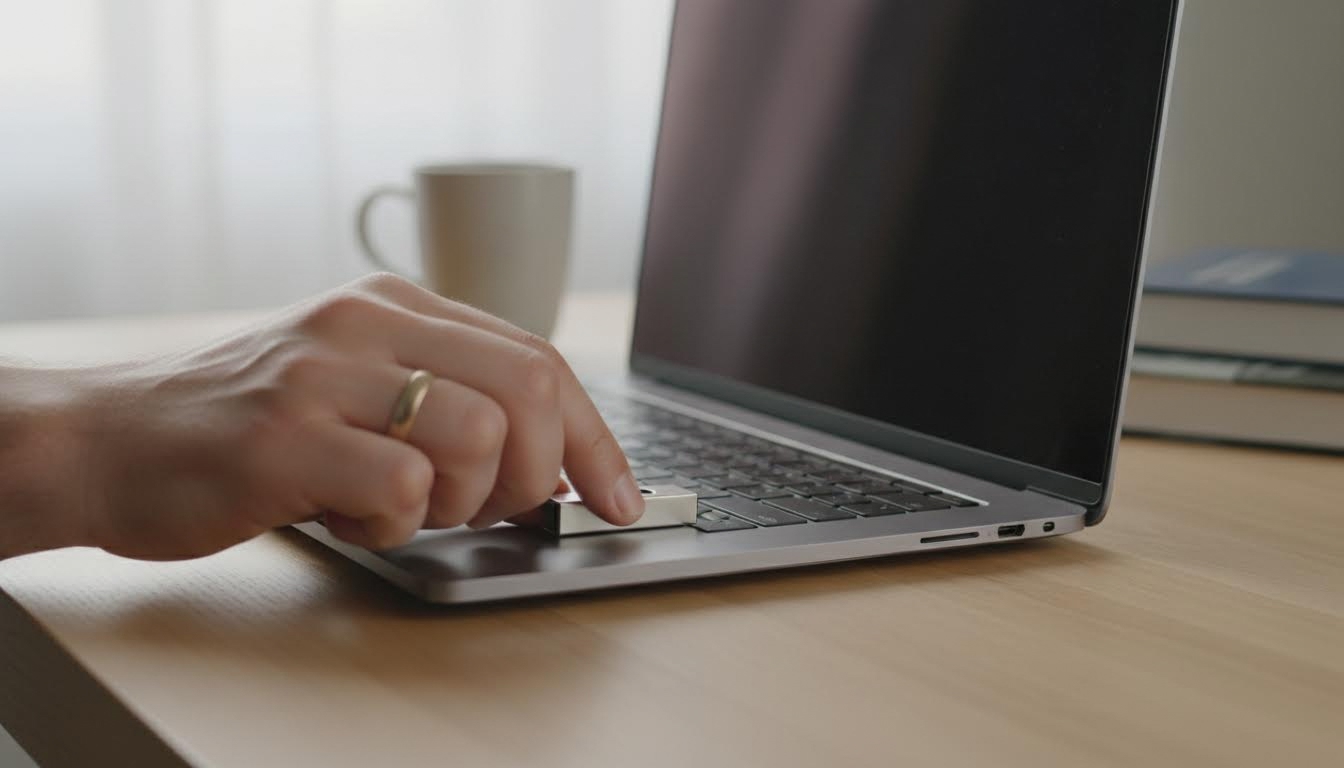
Переустановка операционной системы на компьютере — это установка Windows заново, с чистого листа или с сохранением части файлов, обычно через встроенные средства восстановления или загрузочный носитель. На телефоне (Android, iPhone) такого понятия нет вообще: там речь идёт о сбросе настроек, а не о замене системы. Дальше разберём оба случая отдельно, потому что путать их — источник половины проблем у тех, кто ищет эту инструкцию.
Коротко:
- На компьютере переустановка Windows делается через параметры системы или через загрузочный носитель — способ зависит от того, запускается ли система
- Если Windows включается и работает — проще всего пойти через встроенные средства восстановления, без диска и флешки
- Если система не загружается совсем — без установочного носителя не обойтись, тут нужна отдельная подготовка
- На смартфоне переустановки ОС в привычном смысле нет — есть сброс до заводских настроек
Что на самом деле скрывается за словом «переустановить»
Когда человек ищет, как переустановить операционную систему, чаще всего он имеет в виду одну из трёх разных задач. Первая — компьютер стал медленным или засорённым, хочется начать заново. Вторая — Windows перестала загружаться, и нужно её восстановить любой ценой. Третья — меняется диск или ставится новая версия системы вместо старой.
Это три разных сценария с разными инструментами. В первом случае обычно хватает встроенного сброса Windows без диска. Во втором — понадобится загрузочный носитель, потому что систему изнутри уже не запустить. В третьем — тоже носитель, но подготовленный заранее, до того как старая система перестанет работать.
Переустановка через параметры Windows, когда система ещё работает
Если компьютер включается и вы можете зайти в систему, самый простой путь — через меню «Пуск» и раздел параметров. Там есть функции восстановления и сброса, которые переустанавливают систему заново без внешнего носителя: Windows сама скачивает нужные файлы или использует уже имеющиеся на диске.
На практике этого хватает большинству пользователей: система обновляется, все временные ошибки и накопившийся мусор пропадают, а сам процесс запускается прямо из интерфейса, без флешек и записи образов. Разница между версиями Windows тут в основном косметическая — названия пунктов и вид меню отличаются, но логика одна и та же: искать раздел, связанный с обновлением и восстановлением системы.
Важная оговорка: при таком способе можно выбрать, сохранять личные файлы или удалить всё подряд. Программы в любом случае придётся ставить заново — это нормальное поведение переустановки, а не сбой.
Когда без установочного носителя не обойтись
Если Windows не запускается вообще — чёрный экран, бесконечная перезагрузка, ошибка при старте, — параметры системы вам недоступны, потому что зайти в них просто не получится. В этом случае переустановка делается с внешнего носителя: флешки или диска с образом системы, записанного заранее на другом компьютере.
Здесь у Apptoday подробной пошаговой инструкции по подготовке такого носителя пока нет — материал про Windows 11 на сайте касается общих настроек системы, а не аварийного восстановления с флешки. Если ваш случай именно такой, самый надёжный путь — обратиться к официальной справке Microsoft или в сервисный центр: там дадут точный порядок для вашей версии Windows и объяснят, как подготовить носитель без потери важных данных.
Отдельно стоит сказать про ноутбуки с фирменными оболочками восстановления — у HP, Lenovo, ASUS и других производителей часто есть собственный раздел на диске для быстрого восстановления заводского состояния. Он вызывается специальной клавишей при включении, и это может быть проще, чем искать общий установочный образ Windows. Уточнить точную клавишу и название раздела для конкретной модели лучше в инструкции к ноутбуку или на сайте производителя.
Что произойдёт с файлами, программами и лицензией
Программы после переустановки нужно ставить заново — это касается любого способа, и через параметры, и через носитель. Лицензия Windows в большинстве случаев привязана к учётной записи Microsoft или к самому устройству, поэтому активация происходит автоматически при подключении к интернету — но бывают и исключения, если система была установлена нестандартным способом.
Личные файлы — документы, фото, папки на рабочем столе — можно сохранить, если выбрать соответствующий вариант при сбросе, либо перенести их на внешний диск заранее. Второй путь надёжнее: встроенные функции сохранения файлов иногда работают не идеально, особенно если система была повреждена до переустановки.
Здесь есть подвох. Многие путают пункты «сохранить мои файлы» и «удалить всё» и жмут не туда впопыхах, а потом файлы теряются без возможности восстановления. Перед запуском лучше на секунду остановиться и перечитать, что именно выбрано.
Переустановка операционной системы на компьютере против сброса смартфона
На Android и iPhone операционная система встроена в устройство иначе, чем на компьютере, и пользователь не может «переустановить» её в буквальном смысле — заменить на другой файл системы через флешку не получится. Всё, что доступно, — это сброс до заводских настроек через «Настройки» → раздел про сброс или восстановление (на Android с интерфейсом Samsung One UI или Xiaomi HyperOS название и расположение пункта немного отличаются, но суть та же).
Обновление версии системы (например, переход на новую версию Android или iOS) — это отдельная задача, она тоже не переустановка, а установка обновления поверх текущей системы. Путать эти два действия — вторая частая ошибка после путаницы с сохранением файлов.
Если телефон совсем не включается или зависает на логотипе, есть режим восстановления (recovery) — но это уже не тема данной статьи и требует отдельного разбора для конкретной марки устройства.
Что делать, если ни один способ не подходит
Если параметры Windows недоступны, а подготовить установочный носитель самостоятельно не получается — не пытайтесь угадывать порядок действий по памяти или по чужим советам без проверки. Ошибка на этапе разметки диска может стереть данные, которые ещё можно было спасти.
В такой ситуации разумно обратиться в сервисный центр или к официальной документации производителя компьютера — там объяснят порядок именно для вашей модели и версии Windows. Ничего страшного в этом нет: переустановка системы — задача с высокой ценой ошибки, и разумная осторожность здесь уместна больше, чем спешка.
Если компьютер включается — начните с параметров системы, это самый безопасный и обратимый путь. Если не включается — не спешите, сначала уточните точный порядок для вашей модели у производителя или в сервисе, а файлы, которые жалко потерять, скопируйте на внешний носитель заранее, если это в принципе возможно.
Читайте также
- ТОП-8 лучших операционных систем для ПК 2019 года
- Какая из перечисленных ОС является мобильной
- Новые операционные системы в 2022 г.
