20.11.2026
Как поменять обои на Windows 11: через параметры персонализации

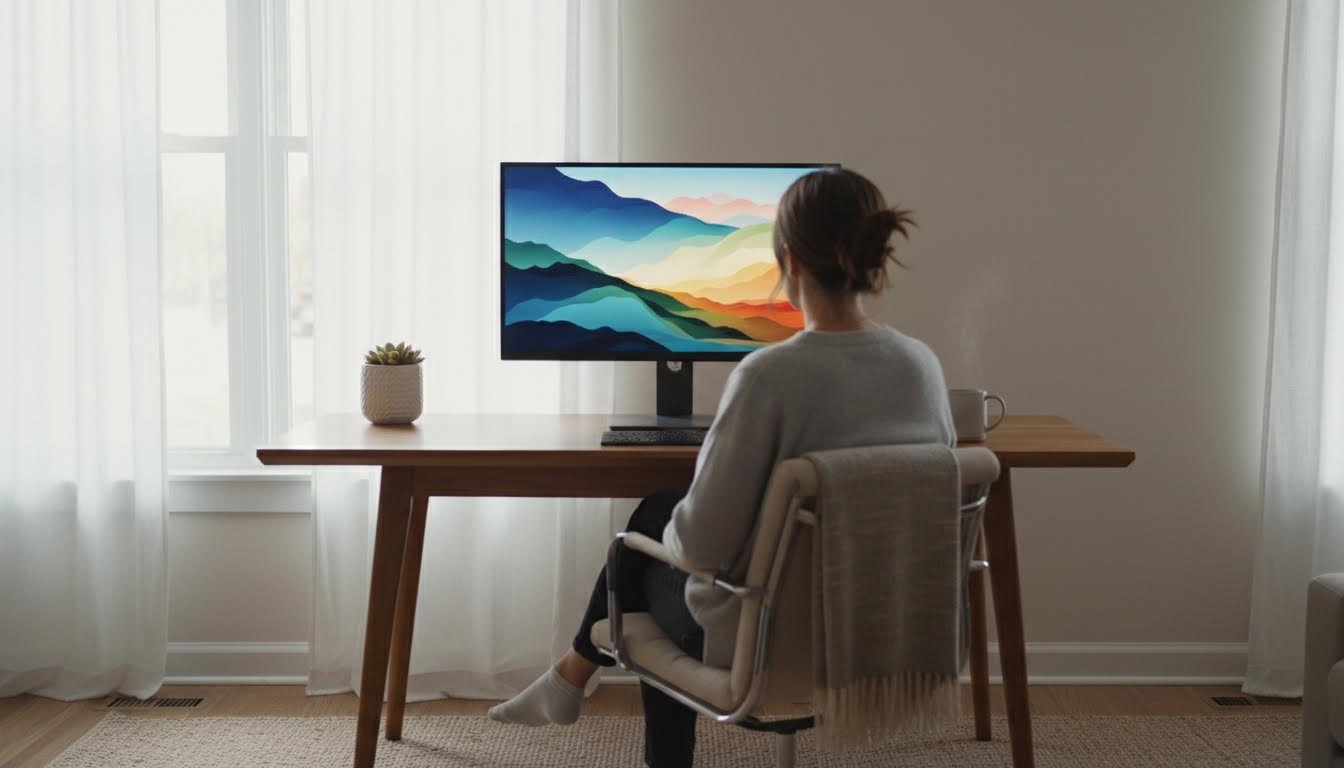
Фон рабочего стола в Windows 11 меняется через раздел персонализации в параметрах системы: выбираете картинку из галереи или со своего компьютера, подтверждаете — и обои сразу применяются. Это не смена темы целиком, а именно замена изображения на рабочем столе. Тема, цвета акцентов и звуки при этом не трогаются, если вы их не меняли отдельно.
Через «Параметры»: основной способ
Откройте «Параметры» — можно через меню «Пуск» или сочетанием клавиш Win + I. Дальше идите в «Персонализация» → «Фон». Здесь система предложит выбрать изображение: либо из готовой подборки, либо со своего диска через кнопку «Обзор».
После выбора картинки Windows применяет её сразу, без дополнительного подтверждения — обои меняются на глазах. Если у вас несколько мониторов, система может спросить, применить фон на все экраны или только на один.
Через контекстное меню рабочего стола
Более короткий путь для тех, кто не хочет лезть в меню «Пуск». Кликните правой кнопкой мыши по пустому месту на рабочем столе и выберите «Персонализация» — вас перекинет в тот же раздел параметров, что и в первом способе.
Об этом же: Как изменить цвет выделения текста в Windows 11 и 10.
Дальше действия одинаковые: выбираете изображение, система подтверждает изменения автоматически. По сути это просто более быстрый вход в тот же раздел настроек.
Слайд-шоу и однотонный фон вместо картинки
В разделе «Фон» есть выпадающий список, где можно выбрать не просто одно изображение, а слайд-шоу — тогда обои будут меняться автоматически через заданный интервал из выбранной папки с фото. Там же есть вариант «Сплошной цвет», если картинки вам не нужны вовсе.
Для слайд-шоу нужно указать папку с изображениями и задать время смены — от минуты до нескольких дней. Ничего не сломается, если результат не понравится: настройку легко вернуть к одной картинке.
Что делать, если обои не поменялись
Иногда картинка выбрана, а на рабочем столе всё по-старому. Первым делом проверьте, применились ли параметры оформления — иногда система обновляет фон с небольшой задержкой, особенно на слабых компьютерах.
Если и через минуту ничего не изменилось — попробуйте следующее:
- Свернуть все окна (Win + D) и посмотреть на рабочий стол напрямую — иногда обои меняются, просто их не видно за открытыми программами.
- Проверить, не выбран ли режим слайд-шоу с длинным интервалом — тогда смена произойдёт не сразу.
- Перезапустить проводник через диспетчер задач (найти «Проводник», нажать «Перезапустить») — это обновляет отображение рабочего стола без перезагрузки всей системы.
- Если ничего не помогло — перезагрузить компьютер целиком.
Частая путаница: тема и фон — разные вещи
Одна из типичных ошибок — искать смену обоев в разделе «Темы» и удивляться, что там меняется сразу всё: цвета, звуки, курсор. Тема — это набор настроек оформления, а фон — только один из его элементов.
Если нужно поменять именно картинку на рабочем столе, а не общий стиль системы, идите не в «Темы», а прямиком в «Фон» внутри персонализации. Так вы не затронете остальные настройки оформления, которые уже вас устраивают.
| Способ | Как открыть | Когда удобен |
|---|---|---|
| Через «Параметры» | Win + I → «Персонализация» → «Фон» | Если уже открыто меню «Пуск» или параметры |
| Через рабочий стол | ПКМ по столу → «Персонализация» | Быстрый доступ без лишних меню |
| Слайд-шоу | «Фон» → выбрать тип «Слайд-шоу» | Если хочется автоматической смены картинок |
| Сплошной цвет | «Фон» → тип «Сплошной цвет» | Если картинки не нужны вовсе |
Вопросы про смену обоев в Windows 11
Можно ли поставить свою фотографию, а не готовую картинку из системы
Да, в разделе «Фон» есть кнопка «Обзор» — через неё выбираете любое изображение со своего компьютера. Формат обычно не важен: подходят и JPEG, и PNG.
Почему на разных мониторах разные обои
Это не сбой, а отдельная настройка. При выборе картинки Windows может предложить применить её только на один экран — если так и сделать, на втором мониторе останется прежнее изображение.
Собьются ли другие настройки, если поменять только фон
Нет. Смена фона не трогает тему, цвета акцентов, звуковую схему и прочее оформление — меняется только изображение на рабочем столе.
Обои сбросились сами после обновления системы
Такое иногда случается после крупных обновлений Windows — система может вернуть фон по умолчанию. Решение простое: зайти в «Персонализация» → «Фон» и выбрать нужную картинку заново.
Если после всех шагов фон так и не меняется — вероятно, дело не в настройках персонализации, а в сбое системных служб оформления. В этом случае стоит поискать решение в официальной справке Microsoft или обратиться в сервисную организацию.
Читайте также
- DNS на Windows 11 меняется через параметры активного подключения
- Пароль на Windows 10 меняют через «Параметры» → «Варианты входа»
- Некоторыми параметрами управляет ваша организация: как исправить в Windows 10
- Как изменить имя учетной записи в Windows 10
- Как изменить тип файла в Windows 11: 7 шагов
- Как поменять Windows 10 на Windows 10: 6 способов переустановки
