17.11.2026
Как поменять Windows 10 на Windows 10: 6 способов переустановки

Поменять Windows 10 на Windows 10 — значит переустановить ту же систему заново, а не перейти на другую версию. Способов для этого шесть, и они делятся на две группы: через установочный носитель и через встроенные средства самой Windows. Если времени мало и файлы не критичны — проще всего сделать сброс через параметры системы, без флешек и BIOS.
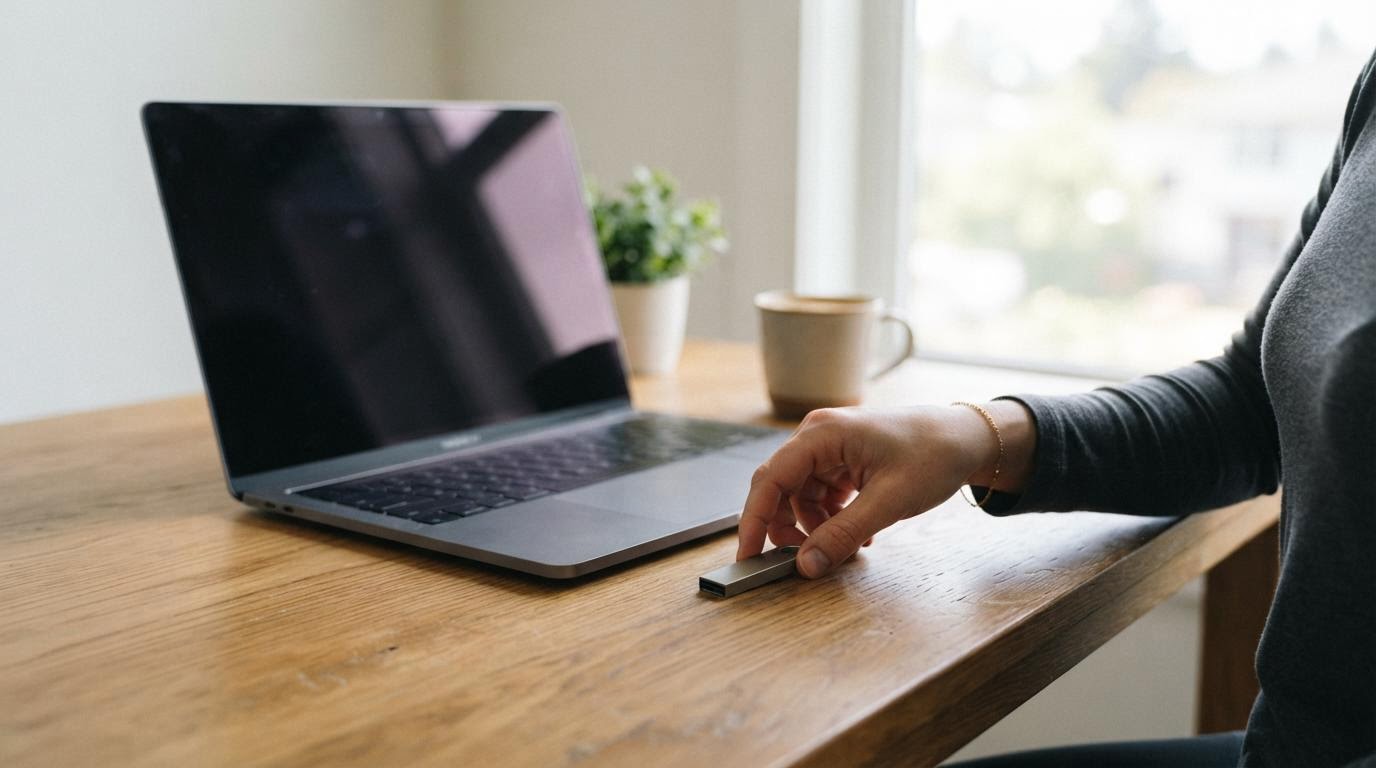
Главная загвоздка в другом: переустановка отличается от обновления тем, что система ставится с нуля. Часть данных при этом может пропасть, и об этом лучше подумать заранее, а не после того, как диск отформатирован.
Через установочный носитель
1. Флешка с Media Creation Tool
Самый универсальный вариант. На официальном сайте Microsoft скачивается инструмент, который создаёт загрузочную USB-флешку с образом Windows 10. Дальше нужно загрузиться с неё и пройти установку заново.
Подходит, если система не запускается вовсе или вы хотите чистую установку с полным форматированием диска. Требует флешку от 8 ГБ и доступ к другому компьютеру, если текущий не включается.
Об этом же: Как поменять DNS-сервер в Windows 10: все способы и Как поменять язык на русский в Виндовс 7, 10, 11.
2. Загрузочный DVD-диск
По сути тот же принцип, что с флешкой, только образ записывается на диск. Вариант на любителя — сейчас у многих ноутбуков и мини-ПК просто нет привода для дисков.
Смысл использовать DVD есть, если флешки под рукой нет, а привод в компьютере рабочий. В остальном разницы с флешкой почти нет.
3. Запуск установки через BIOS
Это не отдельный способ, а шаг, без которого не заработают ни флешка, ни диск. В BIOS или UEFI нужно выставить загрузку с носителя первым пунктом — иначе компьютер просто включит старую систему, минуя установщик.
Заходить в BIOS обычно нужно клавишей Del, F2 или Esc сразу после включения — точная клавиша зависит от производителя материнской платы или ноутбука, уточняйте в инструкции к устройству.
Через встроенные средства Windows
4. Сброс этого компьютера с сохранением файлов
В параметрах системы есть функция сброса, которая переустанавливает Windows, но оставляет личные файлы на месте — удаляются только программы и настройки. Это самый мягкий вариант из всех.
Подходит тем, кто хочет починить систему без флешек и без риска потерять фото и документы. Минус — некоторые проблемы (например, повреждённые системные файлы) этот способ не решает, потому что часть данных всё-таки переносится «как есть».
5. Сброс этого компьютера с удалением всего
Тот же инструмент, но с полной очисткой диска. Все файлы, программы и настройки пропадают, система ставится действительно с нуля.
Это и есть чистая установка, только без флешки — Windows использует собственные системные файлы для переустановки. Разница с флешкой в том, что здесь нельзя выбрать другую версию образа: ставится та же сборка, что уже была.
6. Восстановление через облачную загрузку
В параметрах сброса есть выбор: загрузить свежую копию Windows из интернета или использовать локальные файлы. Облачный вариант качает образ заново с серверов Microsoft, а не берёт то, что уже лежит на диске.
Стоит выбрать именно его, если подозреваете, что системные файлы повреждены — локальная копия в этом случае просто повторит ту же ошибку. Из минусов — нужен стабильный интернет, образ весит несколько гигабайт.
Что учесть перед переустановкой
Форматирование раздела при чистой установке
Если ставите систему через флешку и выбираете чистую установку, рекомендуется отформатировать раздел, на который встанет Windows. Без этого на диске может остаться папка Windows.old с обрывками старой системы — она занимает место и иногда путает установщик.
Форматируется только тот раздел, где стоит система (обычно диск C), а не весь накопитель целиком. Другие разделы с личными файлами трогать не нужно — если, конечно, вы не перепутали буквы дисков при разметке.
Сохранение файлов заранее
Перед любым из шести способов файлы стоит скопировать на внешний носитель или в облако. Это касается даже «мягкого» сброса с сохранением данных — сбои во время установки случаются, и лучше иметь резервную копию, чем надеяться на автоматику.
Частая ошибка — понадеяться, что «сохранение файлов» в параметрах сброса перенесёт вообще всё, включая программы и их настройки. Программы оно не сохраняет никогда, только личные документы, фото и похожие файлы пользователя.
| Способ | Кому подходит | Главное отличие |
|---|---|---|
| Флешка с Media Creation Tool | Систему нужно поставить с нуля, есть доступ к другому ПК | Полный контроль над образом и разметкой диска |
| Загрузочный DVD-диск | Нет флешки, но есть привод | То же самое, но на диске |
| Запуск через BIOS | Нужен для любой установки с носителя | Не отдельный способ, а обязательный шаг |
| Сброс с сохранением файлов | Система работает, но глючит; файлы важны | Личные данные остаются, программы удаляются |
| Сброс с удалением всего | Нужна чистая система без флешки | Полная очистка, но без выбора образа |
| Облачная загрузка | Подозрение на повреждённые системные файлы | Образ качается заново из интернета |
Если после переустановки система работает так же нестабильно, как раньше — дело, скорее всего, не в самой Windows, а в драйверах или железе. В этом случае поможет только диагностика оборудования, а не повторная установка той же системы.
Читайте также
- Как изменить цвет выделения текста в Windows 11 и 10
- Как поменять герцовку монитора на Windows 10: подробно
