13.10.2026
«Не поддерживает сигнал Miracast»: что значит и как быть

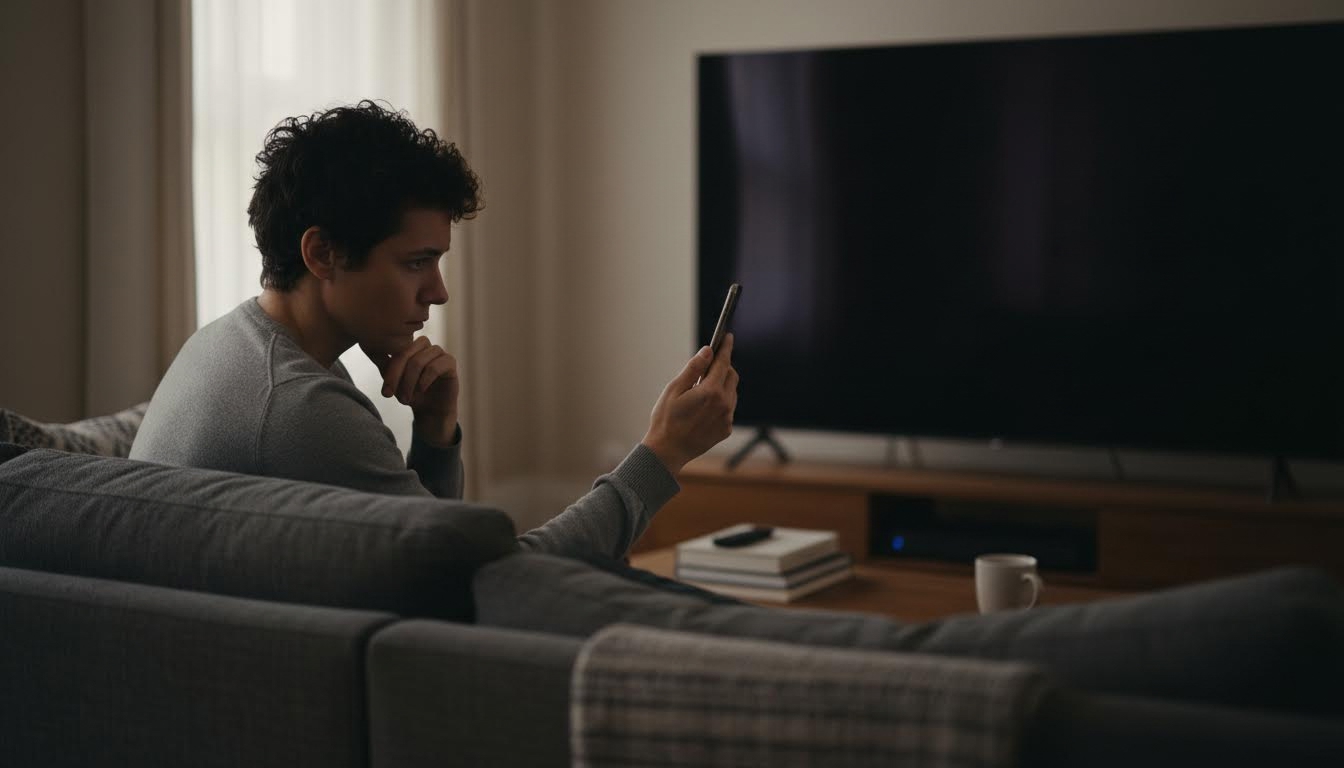
Сообщение о том, что устройство не поддерживает получение сигнала стандарта Miracast, означает ровно то, что написано: приёмник (телевизор, приставка, монитор) не умеет принимать картинку по этой технологии. Это не временный сбой и не глюк прошивки в большинстве случаев, а особенность конкретного железа. Если поддержки нет физически, никакая настройка её не добавит.
- Miracast — способ передать изображение с экрана одного устройства на другое по Wi-Fi, без кабеля.
- Ошибка чаще всего всплывает при попытке подключиться к беспроводному дисплею и проверке совместимости.
- Причина бывает в видеодрайвере, в Wi-Fi-модуле или в том, что аппаратной поддержки просто не заложили.
- Если дело в отсутствии поддержки на уровне железа — Miracast на этом устройстве не заработает никогда.
Что вообще такое Miracast и зачем он нужен
Miracast — это технология беспроводной передачи изображения с одного устройства на другое. По сути, это аналог HDMI-кабеля, только без кабеля: сигнал идёт по Wi-Fi напрямую, без роутера и интернета. Один телефон или ноутбук выступает источником, второе устройство — приёмником, которое просто зеркалит или дублирует экран.
Работает это только при поддержке технологии обеими сторонами. Источник должен уметь отправлять сигнал, приёмник — принимать. Ошибка про неподдерживаемый стандарт Miracast говорит именно про вторую часть: с приёмом проблема.
Почему появляется именно это сообщение
Обычно оно всплывает не само по себе, а в момент попытки подключения к беспроводному дисплею — когда система проверяет совместимость перед стартом трансляции. Проверка идёт быстро, и если приёмник не отвечает нужным набором функций, система сразу сообщает об отказе, не пытаясь подключиться повторно.
Это разумное поведение: если бы система пыталась подключаться раз за разом к устройству без поддержки, вы бы просто теряли время. Сообщение — это фактически диагностика, а не ошибка в привычном смысле слова.
Три возможных причины: драйвер, адаптер, аппаратная поддержка
Причина может быть в видеодрайвере, в Wi-Fi-адаптере или в самой аппаратной поддержке устройства. Это три разных уровня проблемы, и они требуют разных действий.
Если дело в драйвере — есть шанс всё исправить обновлением. Если в адаптере — иногда помогает замена внешнего Wi-Fi-модуля (на компьютерах это реально, на телевизорах и приставках — почти никогда). А если поддержки нет на уровне чипа изначально — обновлять что-либо бессмысленно, драйвер тут не поможет.
Разграничить эти случаи на глаз сложно: сообщение одно и то же независимо от причины. Поэтому проверку стоит начинать с самого простого — с обновления софта, а не с покупки нового устройства.
Как понять, обновление поможет или нет
Первым шагом стоит проверить, есть ли обновления драйвера видеокарты и Wi-Fi-модуля (на компьютерах с Windows — через диспетчер устройств, на телевизорах — через раздел обновлений в настройках). Иногда производитель добавляет поддержку Miracast программно уже после выпуска устройства, особенно если чип технически способен, но функция не была включена сразу.
Если после обновления сообщение осталось — скорее всего, дело в железе, и дальше копать смысла нет. Проверить это точно можно в характеристиках модели: производитель обычно прямо указывает, поддерживается ли Miracast или аналогичные беспроводные стандарты вроде Chromecast или AirPlay.
Что тут путают чаще всего: обновляют операционную систему целиком, надеясь, что заодно подтянется и поддержка Miracast. Так работает не всегда — драйвер видео и Wi-Fi нужно проверять отдельно, это не всегда одно обновление.
От чего зависит поддержка на разных устройствах
На старых телевизорах и Smart TV-приставках Miracast часто отсутствует изначально — эта технология не была массовым стандартом на момент выпуска. На современных Android-телевизорах поддержка обычно есть, но название функции может звучать иначе: «Screen Mirroring», «Беспроводной дисплей» или конкретное название бренда.
На компьютерах с Windows ситуация ещё более разнородная: поддержка приёма Miracast зависит именно от Wi-Fi-адаптера, а не от процессора или видеокарты. Есть модули, которые физически не умеют принимать такой сигнал, независимо от версии Windows и обновлений.
На смартфонах и планшетах приём по Miracast встречается реже — обычно эти устройства выступают источником сигнала, а не приёмником, так что и вопрос совместимости там другой.
Если поддержки нет: рабочие обходные пути
Когда выясняется, что аппаратной поддержки нет и не будет, остаётся два практичных варианта. Первый — HDMI-кабель, если у устройства есть подходящий порт: способ старый, но надёжный и без всяких проверок совместимости. Второй — отдельный внешний адаптер беспроводного дисплея, который подключается к HDMI-входу и берёт функцию приёма Miracast на себя, минуя ограничения встроенного модуля.
Такой адаптер, по сути, добавляет устройству то, чего в нём изначально не было. Это решает проблему быстрее, чем попытки найти прошивку с нужной поддержкой — часто такой прошивки просто не существует.
Что делать по шагам
Сначала проверьте раздел обновлений устройства-приёмника и обновите систему и драйверы, если обновления есть. Если сообщение о неподдерживаемом сигнале стандарта Miracast осталось после обновления — откройте технические характеристики модели на сайте производителя и посмотрите, упоминается ли Miracast или беспроводной дисплей в списке функций.
Если в характеристиках поддержки нет — это финальный ответ, дальше настраивать нечего. В этом случае переходите на HDMI-кабель или внешний адаптер беспроводного дисплея. Уточнить точную модель и совместимость конкретного адаптера лучше в инструкции к устройству или у сервисной организации — там знают особенности именно вашей модели.
Главный практический вывод простой: сначала проверьте обновления, и только потом делайте выводы про железо. Если после обновления драйверов и системы сообщение не исчезло — дальше искать способ включить Miracast бессмысленно, проще взять кабель или внешний адаптер и не тратить время на настройки, которые ничего не изменят.
Читайте также
- Усилитель оптического сигнала - что это за "зверь" и с чем его "едят"
- Эмулятор для Standoff 2: какой выбрать
- Почему роутер дает слабый сигнал Wi-Fi и как его усилить?
- Galaxy S11 Plus получит самую емкую батарею среди флагманов Samsung
- Электронный градусник: сколько держать после сигнала
- Как получить кэшбэк за покупки в Эльдорадо
