13.10.2026
Что такое дефрагментация диска: 9 способов навести порядок

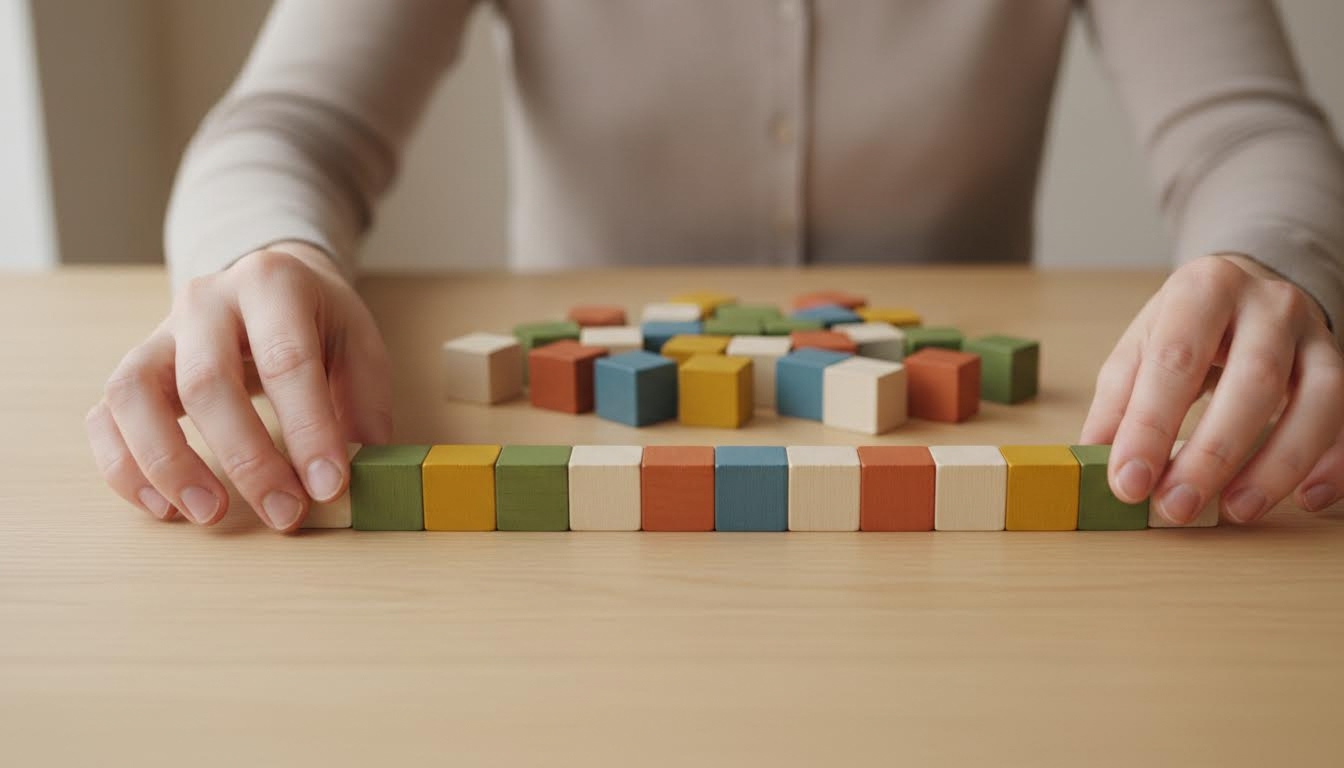
Дефрагментация — это процесс упорядочивания фрагментов файлов на носителе данных. Главная загвоздка в том, что пользователи часто пытаются применять её ко всем накопителям подряд, не учитывая физику устройств. В операционных системах и стороннем программном обеспечении доступно 9 вариантов работы с фрагментацией. Если времени разбираться нет, просто проверьте, включена ли автоматическая оптимизация в фоновом режиме, и оставьте эту задачу системе.
Встроенные инструменты операционной системы
Когда вы сохраняете, удаляете и снова записываете информацию, операционная система заполняет пустые места на диске. Если новый файл не помещается в один пустой блок целиком, он разбивается на части. Смысл процедуры — уменьшить «разброс» частей файлов по диску. Инструменты Windows умеют делать это без установки дополнительных программ.
Об этом же: Айкос: что это такое простыми словами и Нейросети: что это такое и зачем их создают?.
Базовая ручная дефрагментация
Эта функция помогает собрать части файла в более последовательное расположение. На жёстких дисках это может ускорять доступ к данным, так как магнитной головке не приходится метаться по всей поверхности блина, собирая документ по крупицам. Для запуска потребуется пара кликов.
Откройте меню «Пуск» и введите в поиск «Оптимизация дисков». Выберите нужный том из списка.
Нажмите «Анализировать».
Если процент фрагментации превышает десять процентов, нажмите «Оптимизировать». Процесс займёт от нескольких минут до пары часов. Для успешного упорядочивания на диске должно быть не менее 15% свободного места, иначе операционной системе будет некуда временно перекладывать блоки данных.
Работа по автоматическому расписанию
Вместо ручного запуска можно поручить эту задачу самой системе. В окне утилиты найдите блок «Оптимизация по расписанию» и нажмите «Изменить параметры». Поставьте галочку «Выполнять по расписанию» и выберите частоту: еженедельно или ежемесячно.
Система будет перекладывать куски файлов в фоновом режиме. Это нормально. Если вы начнёте играть в тяжёлую игру или запустите рендеринг видео, процесс автоматически встанет на паузу. Я бы советовал использовать именно этот метод для большинства домашних компьютеров.
Управление через командную строку
Иногда графический интерфейс зависает, вылетает с ошибкой или не показывает нужный раздел. В этом случае выручает консоль. Откройте меню «Пуск», введите `cmd`, кликните правой кнопкой мыши по результату и выберите запуск от имени администратора.
Введите команду `defrag C: /U /V` и нажмите Enter. Буква «C» здесь обозначает нужный локальный диск, а параметры добавляют вывод подробной текстовой статистики на экран. Не прерывайте работу в консоли закрытием окна — это может привести к сбоям в файловой таблице.
Сторонние программы и утилиты
Базовые возможности Windows устраивают не всех. Сторонние разработчики предлагают утилиты с расширенными настройками, которые работают по другим алгоритмам и дают больше контроля над структурой тома.
Программы с визуальной картой диска
Встроенная утилита показывает только сухие проценты. Сторонние приложения выводят на экран сетку из тысяч цветных квадратов. Каждый квадрат представляет собой кластер данных на вашем устройстве.
Вы можете наглядно увидеть, где именно лежат разрозненные куски. Красным цветом обычно помечаются сильно раздробленные участки, синим — целые массивы. Визуализация помогает оценить реальный масштаб проблемы на терабайтных накопителях.
Упорядочивание отдельных файлов и папок
Иногда весь раздел трогать не нужно. Представьте, что вы скачали базу данных на 50 гигабайт, и именно этот каталог разлетелся на тысячи кусков по всему пространству.
В приложении Windows точечной настройки нет. Зато сторонние программы позволяют кликнуть правой кнопкой мыши по конкретной папке в проводнике и запустить сборку только для неё. Это занимает пять минут вместо долгих часов полного сканирования поверхности. Игра или база начнёт загружаться быстрее, а магнитная механика диска не будет лишний раз изнашиваться.
Консолидация свободного пространства
Стандартный алгоритм просто склеивает куски файлов вместе, оставляя между ними пустые зазоры. Туда операционная система со временем попытается записать новые данные, и они снова разобьются на мелкие части.
Консолидация работает иначе. Она сдвигает все без исключения данные в начало диска. В самом конце образуется единый непрерывный массив пустого места. Любой новый фильм ляжет туда цельным куском без дробления. Это самая долгая процедура, требующая много ресурсов.
Оптимизация системных файлов при загрузке ПК
Некоторые данные намертво заблокированы самой Windows. Это файл подкачки, файл гибернации и системный реестр. Пока операционная система работает, сдвинуть их с места невозможно.
Специализированные утилиты прописывают скрипт, который запускается при перезагрузке компьютера, ещё до появления рабочего стола. В этот короткий момент системные файлы открыты для перемещения. Нажмите «Включить дефрагментацию при загрузке» в настройках вашей утилиты, а не пытайтесь снять защиту с файлов вручную — второе гарантированно сломает запуск Windows.
Специфика разных типов накопителей
Физическое устройство носителя диктует свои правила. То, что спасает старые технологии, безжалостно убивает новые. Перед запуском любых оптимизаторов проверьте, с чем именно вы имеете дело.
Твердотельные накопители (SSD)
На SSD дефрагментация обычно не нужна, потому что у них другой принцип работы. Внутри нет вращающихся дисков и считывающих головок. Контроллер обращается к любой ячейке флеш-памяти за доли миллисекунды, независимо от того, лежат ли куски файла рядом или раскиданы по разным чипам микросхемы.
Более того, классическое перемещение блоков вредит твердотельным накопителям. Флеш-память имеет ограниченный ресурс циклов перезаписи. Перекладывая файлы с места на место, вы просто тратите этот ресурс впустую. Современная Windows понимает, что перед ней SSD, и вместо перемещения данных отправляет команду TRIM — приказ контроллеру аппаратно очистить ячейки от удалённого мусора.
Внешние USB-диски (HDD)
Внешние жёсткие диски страдают от дробления файлов сильнее всего. На них постоянно копируют и стирают огромные архивы, резервные копии и медиафайлы. Собирать их части полезно, но процедура требует осторожности.
Подключайте кабель напрямую к материнской плате, а не через хабы. Обеспечьте стабильное питание. Не выдёргивайте провод в процессе — это мгновенно повредит файловую систему. Процесс завис на десяти процентах? Значит, на внешнем диске появились нечитаемые сектора из-за падений или ударов.
USB-флешки и карты памяти
Они построены на той же базе, что и SSD. Внутри стоят контроллеры и микросхемы памяти. Упорядочивать флешки бессмысленно.
Скорость чтения от этого не вырастет, зато срок службы дешёвого чипа сократится катастрофически быстро. В системе кнопка для съёмных носителей часто заблокирована по умолчанию. На мой взгляд, пытаться обойти этот запрет сторонним софтом — верный путь к потере всех фотографий и документов.
Сравнение подходов
| Вариант работы | Кому подходит | Главное отличие |
|---|---|---|
| Ручная сборка (Windows) | Тем, кто хочет разово навести порядок на старом диске. | Работает без установки сторонних программ, требует 15% свободного места. |
| Автоматическое расписание | Офисным работникам и владельцам домашних ПК. | Запускается в фоне и ставится на паузу при высокой нагрузке на процессор. |
| Командная строка | Опытным пользователям при сбоях графического интерфейса. | Позволяет запустить процесс с нестандартными параметрами или в безопасном режиме. |
| Визуальная карта кластеров | Тем, кто хочет видеть точное расположение файлов на блинах. | Отображает сетку диска, где красным выделены самые проблемные участки. |
| Точечная сборка файлов | Геймерам и монтажёрам видео. | Обрабатывает одну тяжёлую папку за пару минут, не сканируя весь терабайтный том. |
| Консолидация места | Тем, кто хочет предотвратить будущее дробление файлов. | Сдвигает все данные в начало диска, оставляя сплошной кусок пустоты в конце. |
| Оптимизация при загрузке | При сильных тормозах самой операционной системы. | Сдвигает заблокированные файлы до того, как загрузится рабочий стол Windows. |
| Команда TRIM (для SSD) | Владельцам всех современных твердотельных дисков. | Не перемещает файлы физически, а лишь помечает пустые ячейки для контроллера. |
| Работа с внешними HDD | Тем, кто часто переносит архивы и резервные копии. | Требует идеального питания и прямого подключения, иначе есть риск потерять том. |
Если после всех процедур классический жёсткий диск продолжает громко щёлкать, а система зависает при открытии папок, дело не в раскиданных файлах, а в физическом износе механики. Перекладывание блоков информации не чинит аппаратные поломки магнитных головок.
Читайте также
- Парсинг Telegram: что это такое и как используется
- Хостинг сайта: что это такое, разновидности
- Что такое гибкий неон и где он используется?
- Что такое дипфейк, как распознать его и защитить себя и детей
- Что такое игра Плинко
- Что такое парсинг: простыми словами
