23.11.2026
Диагностика памяти Windows проверяет ОЗУ без сторонних программ

Windows 11 и Windows 10 умеют проверять оперативную память без установки дополнительных программ — для этого в системе есть встроенная диагностика памяти. Она перезагружает компьютер, прогоняет модули ОЗУ через несколько проходов тестов, а после входа в систему показывает результат. Работает инструмент одинаково в обеих версиях Windows, разница только в оформлении окон.
Что делает встроенная диагностика памяти
Диагностика памяти — это инструмент, который проверяет стабильность модулей ОЗУ на аппаратном уровне. Она ищет ошибки, из-за которых компьютер зависает, перезагружается сам по себе или выдаёт синий экран без видимой причины. Если ошибок не нашлось, это не абсолютная гарантия исправности, но серьёзная неполадка обычно проявляется уже на первом проходе.
Запустить проверку можно двумя способами. Первый — через поиск в меню «Пуск»: наберите «Диагностика памяти Windows» и откройте найденное приложение. Второй — через окно «Выполнить» (сочетание Win + R), куда вводят команду mdsched.exe и нажимают Enter. Оба пути ведут к одному и тому же инструменту, просто открывают его по-разному.
Как подготовиться к проверке и что делать после
Перед запуском сохраните все открытые документы и закройте программы — компьютеру придётся перезагрузиться, а несохранённая работа пропадёт. Программа предложит два варианта: перезагрузить сейчас или отложить проверку до следующего включения. Если время не критично, выберите отложенный вариант и дождитесь удобного момента.
Тест идёт в текстовом режиме, ещё до загрузки рабочего стола. Во время проверки на экране просто идут проходы — ничего запускать не нужно, да и не получится. Клавишей F1 можно открыть настройки теста и выбрать базовый или расширенный режим, а также число проходов. Расширенный режим займёт больше времени, но проверит память глубже.
После перезагрузки Windows покажет результат в уведомлении в углу экрана — обычно в течение минуты-двух после входа в систему. Уведомление легко пропустить: оно исчезает само. Если так и случилось, результат всё равно сохраняется, и найти его можно через журнал событий — об этом дальше.
Вопросы о проверке оперативной памяти в Windows
Сколько времени занимает диагностика памяти?
В стандартном режиме проверка обычно укладывается в 10–15 минут, но всё зависит от объёма памяти и выбранного числа проходов. Расширенный режим с несколькими проходами может растянуться на час и дольше. На это время компьютер занят только тестом, работать за ним не получится.
Как посмотреть результат теста после перезагрузки?
Если уведомление не появилось, откройте «Просмотр событий» через поиск в «Пуске», перейдите в раздел «Журналы Windows» → «Система» и найдите событие с источником MemoryDiagnostics-Results. В описании будет указано, найдены ошибки или нет. Это надёжнее, чем ждать всплывающее уведомление, которое легко проглядеть.
Что делать, если тест нашёл ошибки?
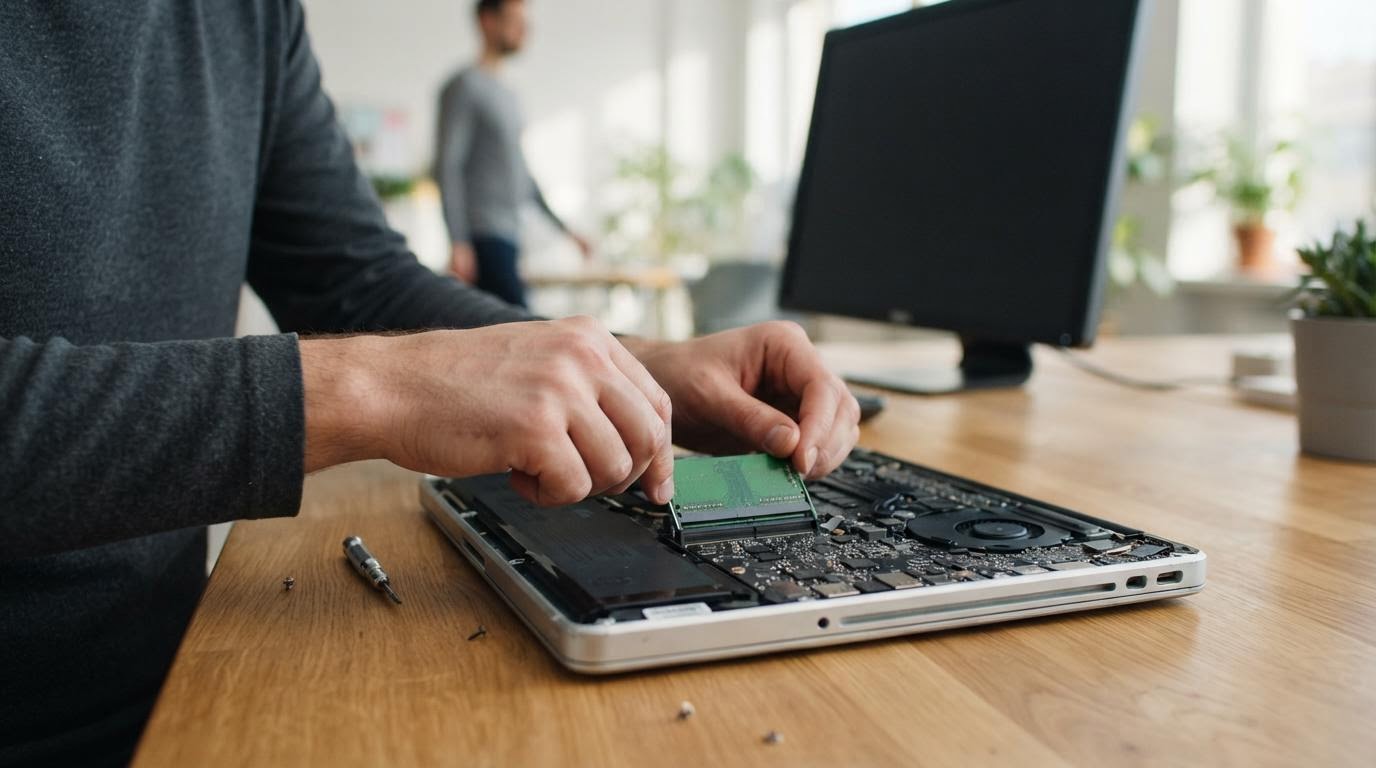
Ошибки в тесте — сигнал аппаратной проблемы с модулем памяти или его посадкой в слоте. Сначала откройте корпус, выключив и обесточив компьютер, и переустановите модули памяти плотнее в слоты — иногда дело просто в плохом контакте. Если после этого ошибки повторяются, стоит проверить каждый модуль отдельно, а при нескольких планках — по одной, остальные вынув.
Можно ли проверить память без перезагрузки компьютера?
Встроенная диагностика Windows работает только через перезагрузку — это особенность самого инструмента, тест идёт вне операционной системы. Если перезагрузка сейчас неудобна, отложите её на следующее включение через тот же диалог запуска. Полностью обойти перезагрузку встроенными средствами не получится.
Чем встроенная диагностика отличается от сторонних программ вроде MemTest86?
Встроенный инструмент Windows проще в запуске и не требует ничего скачивать, но его тесты не такие подробные, как у специализированных программ типа MemTest86. Такие программы обычно запускают с загрузочной флешки, минуя Windows целиком, и гоняют более длинные циклы проверок. Для бытовой проверки «есть ли проблема» встроенной диагностики хватает, для глубокой диагностики перед покупкой или сдачей модуля по гарантии лучше взять специализированную программу.
Почему компьютер не завис на тесте, а зависает в работе?
Так бывает, если проблема не в самой памяти, а в перегреве, блоке питания или конфликте драйверов, который проявляется только под нагрузкой. Тест памяти проверяет именно модули ОЗУ, а не систему целиком. Если диагностика прошла чисто, а зависания продолжаются, стоит проверить температуру процессора и видеокарты, а также обновить драйверы чипсета.
Нужно ли проверять каждый модуль памяти отдельно?
При одном модуле в компьютере вопрос не встаёт — тест проверяет всё, что установлено. При нескольких планках имеет смысл сначала прогнать тест со всеми модулями сразу, а если найдены ошибки — вынуть все, кроме одного, и повторить проверку по очереди. Так проще понять, какая именно планка виновата, а не менять сразу весь комплект.
Если диагностика раз за разом находит ошибки даже после переустановки модулей в другие слоты, дело, скорее всего, в самой планке памяти — дальше разбираться стоит уже в сервисе или через замену по гарантии.
Читайте также
- Проверка оперативной памяти на ошибки в Windows 11 без сторонних программ
- Как проверить компьютер на вирусы в Windows 11 без сторонних программ
- Как отключить антивирус на Windows 10: Защитник и сторонние программы
- Как проверить флешку на объем памяти: реальный объем vs заявленный
- Активация Windows 10: что нужно и как проверить статус
