12.10.2026
Шлюз по умолчанию: где найти и как настроить адрес сети

Шлюз по умолчанию — это адрес устройства, через которое компьютер выходит в другие сети. Главная загвоздка в том, что в разных операционных системах этот параметр может называться иначе: например, на смартфонах его часто подписывают просто как маршрутизатор. Обычно эту роль выполняет роутер. Без шлюза по умолчанию устройство может работать только в своей локальной сети. Адрес шлюза используют для передачи трафика в интернет. В настройках сети он задается как IP-адрес маршрутизатора или другого сетевого узла. Найти или прописать этот адрес можно девятью разными способами, зависящими от вашей задачи. Если времени мало и вы сидите за компьютером с Windows, быстрее всего использовать командную строку.
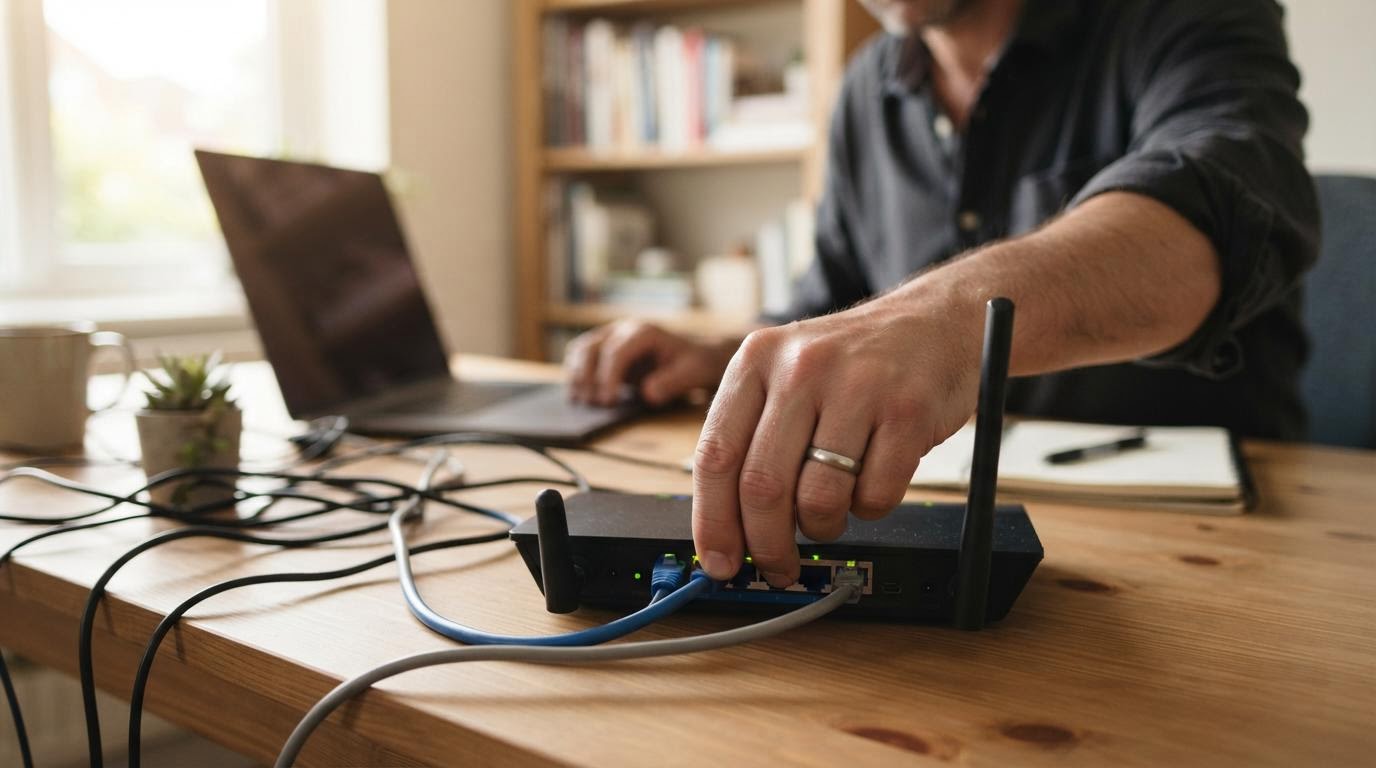
Как узнать адрес шлюза на компьютере
Здесь собраны методы для настольных операционных систем. Они показывают текущую конфигурацию, которую раздал роутер.
Командная строка Windows
Этот способ подходит системным администраторам и тем, кто привык решать задачи без лишних кликов. Нажмите сочетание клавиш Win + R на клавиатуре. Введите команду cmd и нажмите Enter. В появившемся черном окне наберите ipconfig и снова нажмите Enter. Система выдаст список всех сетевых адаптеров. Ищите строку «Основной шлюз» в разделе того адаптера, через который вы сейчас подключены. Я бы начал с консоли, это исключает путаницу в запутанном интерфейсе новых версий Windows. Если вы используете Wi-Fi, это будет адаптер беспроводной локальной сети. Адрес выглядит как четыре числа через точку.
Графические параметры Windows
Метод для тех, кто избегает работы с консолью. Откройте меню «Пуск» → «Параметры» → «Сеть и интернет». Нажмите на «Дополнительные сетевые параметры», выберите ваше текущее подключение. Затем разверните вкладку информации. Вы увидите строку с нужным адресом. Здесь есть подвох. В разных сборках системы названия меню меняются. Иногда проще зайти через старую панель управления. Нажмите «Свойства» вашего адаптера, чтобы увидеть настройки протокола IPv4 прямо в отдельном окне.
Системные настройки macOS
Владельцам компьютеров Apple нужно искать адрес в графическом интерфейсе системы. Откройте меню Apple в левом верхнем углу. Перейдите в «Системные настройки». Выберите раздел «Сеть» и нажмите на активное подключение Wi-Fi. Нажмите кнопку «Подробнее», а затем перейдите на вкладку «TCP/IP». В macOS этот параметр называется «Маршрутизатор», а не шлюз. Это нормально. Назначение адреса от этого не меняется.
Терминал Linux
Пользователям дистрибутивов Linux проще всего посмотреть маршруты через системный терминал. Откройте его сочетанием клавиш Ctrl + Alt + T. Введите короткую команду ip route. Первая строка вывода начнется со слов default via. Следующий за этими словами IP-адрес и есть ваш роутер. Метод работает практически во всех свежих дистрибутивах, включая Ubuntu, Mint и Fedora.
Поиск адреса на мобильных устройствах
Телефоны и планшеты тоже используют этот адрес для связи с интернетом, и посмотреть его можно в параметрах беспроводной сети.
Свойства подключения на Android
Способ выручает, если нужно проверить сеть, а под рукой только телефон. Зайдите в «Настройки» смартфона и откройте раздел «Wi-Fi». Нажмите на значок шестеренки рядом с названием вашей активной сети. Прокрутите экран вниз. На устройствах Samsung с One UI нужный пункт называется «Шлюз». На аппаратах Xiaomi с HyperOS он может скрываться под именем «Маршрутизатор». Пункта нет? Значит, оболочка скрывает эти данные по умолчанию, и нужно переключить настройки IP с DHCP на статику, чтобы просто посмотреть цифры. Нажмите «Отмена», а не «Сохранить» — иначе случайно собьете рабочее подключение.
Информация о сети на iPhone
Для iOS процесс стандартизирован и не зависит от версии телефона. Откройте «Настройки» → «Wi-Fi». Нажмите на синий значок с буквой «i» в кружочке справа от имени подключенной сети. Пролистайте экран вниз до блока IPv4. Там будет строка «Маршрутизатор». Это и есть устройство, которое обрабатывает внешний трафик. Ничего сломаться при просмотре не может, система просто показывает текущие сетевые параметры устройства.
Способы задать адрес для выхода в интернет
Узнать текущие параметры — только половина дела. При настройке сложного оборудования адрес нужно правильно прописать.
Автоматическое получение через DHCP
Это стандартный режим работы для большинства домашних и офисных сетей. Роутер сам назначает IP-адрес и раздает свой собственный адрес в качестве шлюза всем подключенным устройствам. Вам не нужно ничего вводить руками. Если вдруг интернет пропал, а в свойствах сети шлюз отсутствует или начинается на 169.254, значит, служба DHCP зависла. Решается проблема простой перезагрузкой маршрутизатора по питанию.
Ручной ввод статического IP-адреса
Вариант нужен при настройке серверов, сетевых принтеров или проброса портов. Вы заходите в свойства сетевого адаптера и переключаете получение адреса на ручное. Здесь нужно обязательно прописать шлюз по умолчанию. Нажмите на соответствующее поле и введите адрес роутера. Ошибка на этом этапе приведет к тому, что локальная сеть будет работать, а сайты грузиться перестанут. Следите за тем, чтобы не указать IP-адрес самого компьютера в качестве шлюза.
Настройка нескольких маршрутов
Продвинутый метод для локальных сетей с двумя провайдерами. В Windows можно добавить второй шлюз в дополнительных свойствах протокола IPv4. Вы нажимаете «Добавить» и вписываете резервный адрес. Каждому маршруту назначается своя метрика. Чем меньше значение метрики, тем выше приоритет отправки пакетов. Трафик пойдет через второй роутер только в том случае, если основной узел связи перестанет отвечать на запросы.
| Вариант | Кому подходит | Главное отличие |
|---|---|---|
| Командная строка Windows | Опытным пользователям ПК | Выдает результат одной текстовой командой |
| Графические параметры Windows | Тем, кто избегает консоли | Требует перехода через несколько окон |
| Системные настройки macOS | Владельцам компьютеров Apple | Параметр называется «Маршрутизатор» |
| Терминал Linux | Пользователям Linux-систем | Используется команда показа всех маршрутов |
| Свойства Wi-Fi на Android | Владельцам Android-смартфонов | Названия меняются в зависимости от оболочки |
| Настройки сети на iPhone | Пользователям мобильной iOS | Просмотр доступен по нажатию на значок «i» |
| Автоматическое получение (DHCP) | Абсолютному большинству | Не требует ручного ввода цифр в свойствах |
| Ручной ввод статики | Для серверов и принтеров | Адрес прописывается вручную в адаптере |
| Настройка двух шлюзов | Для резервного интернета | Использует метрики приоритета маршрутов |
Если после ручной настройки сайты все равно не открываются, проверьте, не перепутали ли вы адрес роутера с маской подсети.
