23.09.2026
Reboot and select proper boot device: как исправить ошибку

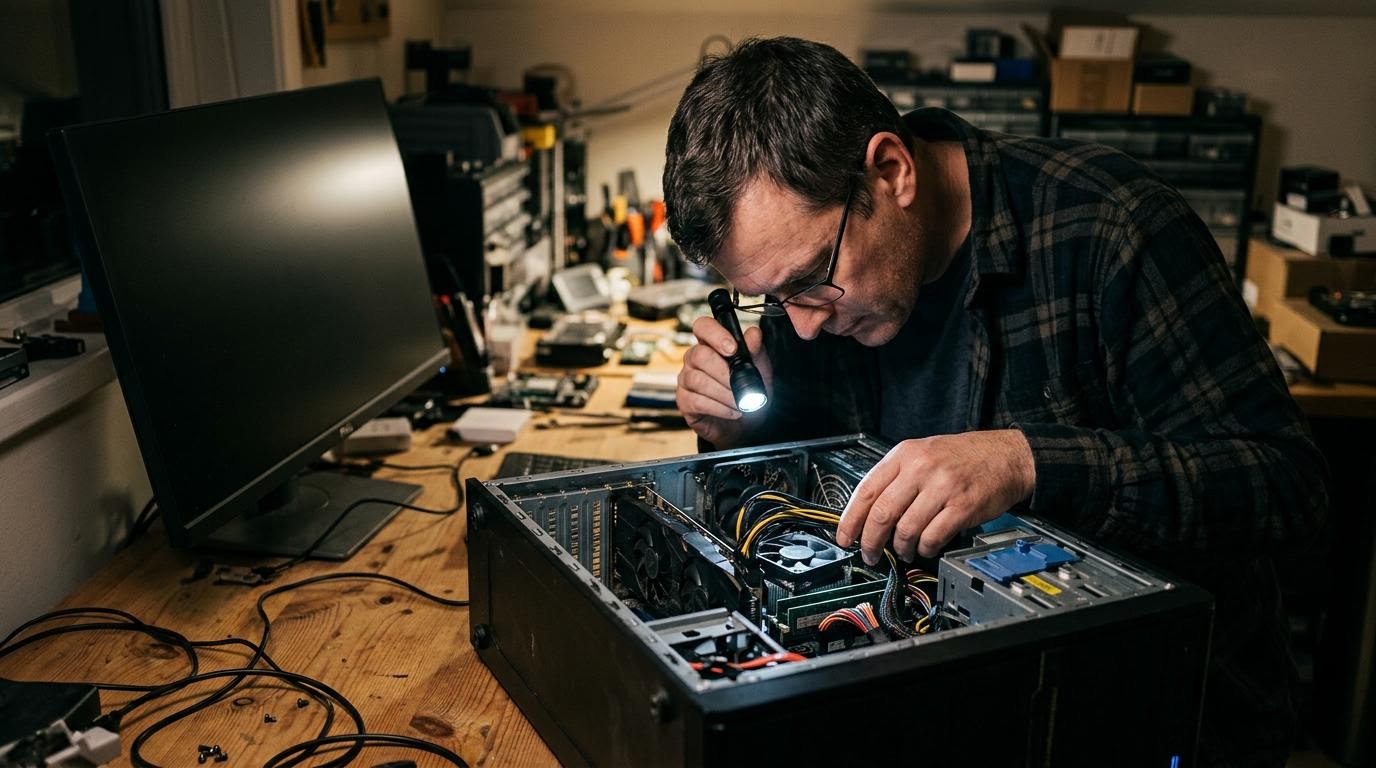
Ошибка reboot and select proper boot device означает, что компьютер не видит загрузочный диск и не может с него запуститься. Чаще всего дело либо в неправильном порядке загрузки в BIOS, либо в том, что накопитель отвалился физически или логически. Разбираться нужно по порядку: сначала проверить, видит ли BIOS диск вообще, а уже потом лезть глубже.
Первым делом — зайти в BIOS или UEFI
Перезагрузите компьютер и войдите в BIOS. Обычно это клавиша Del, F2 или Esc сразу после включения — на каком именно экране это написано мелким текстом внизу при старте. Если ничего не успели прочитать, пробуйте нажимать нужную клавишу сразу после нажатия кнопки питания, до появления логотипа Windows.
Ещё по теме: Нет звука на ноутбуке: 6 шагов, чтобы всё исправить, Пропал звук на ноутбуке: что делать и как исправить и Emp.dll в Hogwarts Legacy: как исправить ошибку.
В разделе с информацией о накопителях (обычно называется Storage, Boot или Main — зависит от производителя материнской платы) посмотрите, отображается ли ваш системный SSD или HDD. Видите модель диска в списке — уже хорошо, значит, диск физически подключен и BIOS его опрашивает. Не видите — переходите к разделу про кабели ниже, там дело не в загрузчике.
Порядок загрузки: почему BIOS выбирает не тот диск
Если диск в BIOS виден, но ошибка всё равно появляется, скорее всего, дело в порядке загрузки (Boot Order или Boot Priority). Компьютер по очереди пробует загрузиться с устройств из списка сверху вниз, и если первым стоит пустой USB-накопитель, отключенный внешний диск или CD-привод без диска, система упирается в ошибку раньше, чем доходит до системного накопителя.
Найдите вкладку Boot, откройте список приоритетов и поставьте свой системный SSD или HDD на первое место. На платах с графическим интерфейсом (Asus, MSI, Gigabyte) это часто делается простым перетаскиванием иконок диска мышью. На старых BIOS без мыши — клавишами со стрелками и Enter, плюс F5/F6 для перемещения пункта вверх и вниз (сочетание клавиш зависит от производителя, но обычно подписано внизу экрана).
После изменения порядка не забудьте сохранить настройки — обычно это F10, и BIOS уточнит, точно ли вы хотите выйти с сохранением. Компьютер перезагрузится, и если дело было только в порядке загрузки, Windows или Linux должны стартовать как обычно.
Если диск не отображается в BIOS вообще
Тут ситуация серьёзнее: BIOS не видит накопитель не потому, что забыл про него, а потому, что физически не может до него достучаться. Причины делятся на три группы.
- Отошёл кабель SATA от диска до материнской платы — особенно если недавно чистили корпус или переносили компьютер. Кабель нужно вынуть и вставить обратно с ощутимым щелчком с обеих сторон.
- Отошёл кабель питания SATA от блока питания к диску — проверяется так же, разъём должен сидеть плотно.
- Сам накопитель вышел из строя. Проверить это без снятия диска и подключения к другому компьютеру сложно, но если кабели на месте и разъёмы целые, а диск всё равно не виден — вероятность поломки высокая.
Для ноутбуков с M.2 SSD кабелей нет — там накопитель вставлен прямо в разъём на плате. Если диск не определяется, стоит аккуратно открыть заднюю крышку и убедиться, что модуль SSD плотно сидит в слоте и закреплён винтом, а не просто лежит на контактах.
Диск виден, но загрузочная запись повреждена
Бывает промежуточный случай: BIOS видит накопитель, стоит он первым в приоритете, но ошибка reboot and select proper boot device всё равно выскакивает. Значит, диск исправен физически, но на нём повреждена загрузочная запись — таблица разделов или файлы загрузчика Windows.
Это случается после неудачного обновления Windows, некорректного отключения питания во время записи на диск, работы вирусов-шифровальщиков или неаккуратной установки второй операционной системы рядом с первой.
Здесь помогает восстановление загрузчика через установочный диск или флешку с Windows: в меню установки выбирается пункт восстановления системы, а не установка заново, и дальше используется командная строка с утилитами bootrec и bcdboot. Если восстановление загрузчика не помогает или повреждения слишком серьёзные, остаётся переустановка Windows — с сохранением личных файлов на диске это делается через тот же установочный носитель, выбрав вариант с сохранением файлов при установке.
Что проверить в первую очередь: короткая сводка
| Симптом | Вероятная причина | Что делать |
|---|---|---|
| Диск виден в BIOS, ошибка есть | Неправильный порядок загрузки | Переставить диск первым в Boot Order |
| Диск не виден в BIOS | Отошёл кабель SATA или питание | Проверить и переподключить кабели |
| Диск не виден, кабели целы | Накопитель вышел из строя | Проверить диск на другом ПК или в сервисе |
| Диск виден и стоит первым, ошибка есть | Повреждена загрузочная запись | Восстановить загрузчик или переустановить систему |
Частые ошибки при попытке исправить самостоятельно
Первая ошибка — сразу лезть в переустановку Windows, не проверив BIOS. Половина случаев решается за две минуты правильной настройкой порядка загрузки, без единого стёртого файла.
Вторая ошибка — путать SATA-кабель данных и кабель питания. Они выглядят похоже, но если проверили только один из двух, а второй так и не тронули, диск может остаться невидимым даже после «проверки кабелей».
Третья — забывать сохранить изменения в BIOS перед выходом. Кажется, что настройка применилась, а на деле после простого выхода без F10 всё вернулось как было.
Вопросы, которые возникают при ошибке boot device
Можно ли исправить ошибку без переустановки Windows?
В большинстве случаев да. Если диск виден в BIOS, проблема почти всегда решается перестановкой порядка загрузки или восстановлением загрузчика через установочный носитель — без затрагивания личных файлов.
Почему ошибка появилась после обновления Windows?
Обновления иногда перезаписывают загрузочную запись или меняют раздел EFI, и загрузчик перестаёт находить систему. Помогает восстановление через bootrec с установочной флешки того же поколения Windows, что стояло на компьютере.
Диск шумит или щёлкает — это точно поломка?
Щелчки и посторонние звуки у HDD — плохой признак, обычно это механическая неисправность. У SSD таких звуков не бывает вообще, поэтому если диск не определяется без явных внешних причин, стоит проверить его на другом компьютере до того, как переустанавливать систему.
Ошибка появляется только иногда, а не при каждой загрузке — почему?
Непостоянная ошибка часто говорит о плохом контакте кабеля или разъёма, который иногда срабатывает нормально, а иногда нет. Это отличается от полностью повреждённого загрузчика, который выдаёт ошибку каждый раз одинаково.
Если после проверки BIOS, кабелей и восстановления загрузчика ошибка не уходит, диск стоит протестировать на другом компьютере — так проще понять, дело в самом накопителе или в материнской плате.
Читайте также
- ERR_SSL_PROTOCOL_ERROR: как исправить ошибку SSL в браузере
- Почему не заряжается Айкос и как это исправить?
- Api-ms-win-crt-runtime-l1-1-0.dll отсутствует: как исправить
- Ошибка VCRUNTIME140.dll и MSVCP140.dll: что за файл и как исправить
- Ошибка msvcr120.dll: что это и как исправить
