29.10.2026
Проверка флешки на ошибки и исправление: полный порядок действий

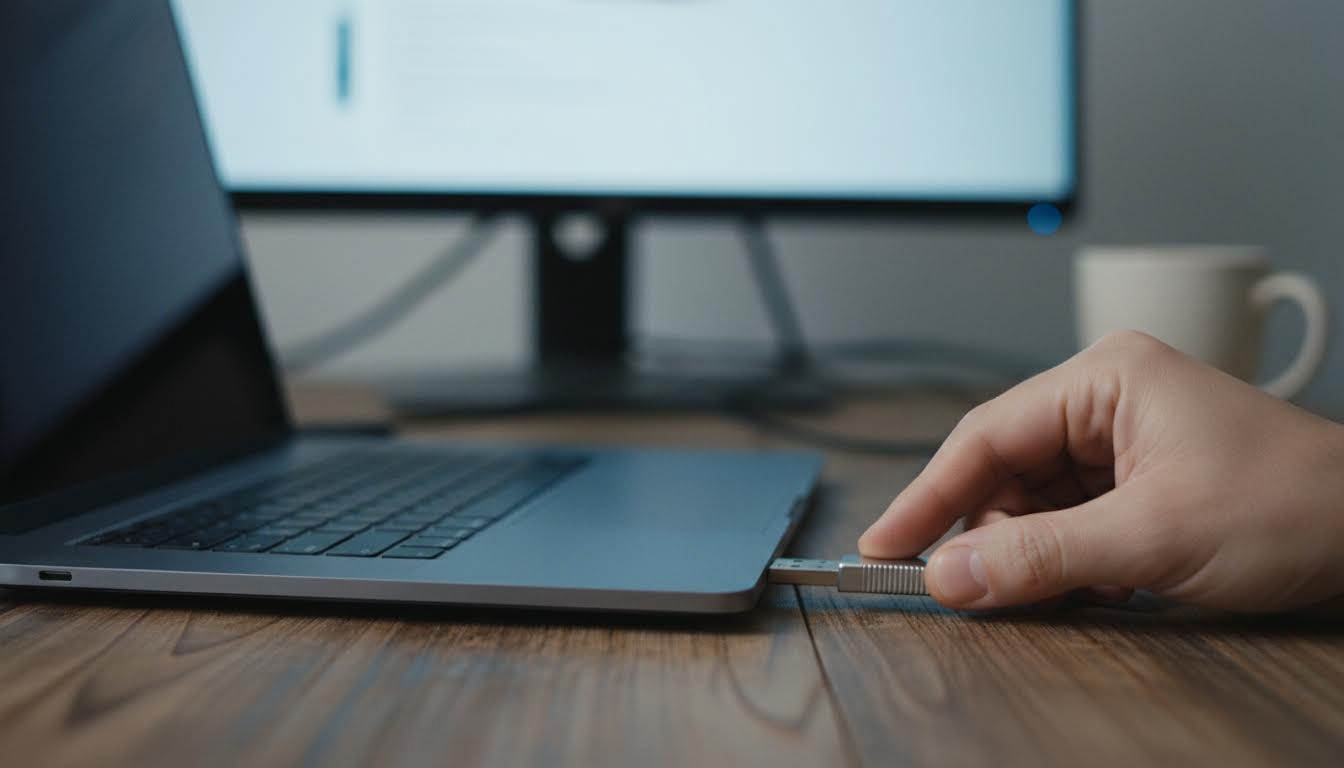
Проверка флешки на ошибки и исправление сбоев делается встроенными средствами операционной системы: подключаете накопитель, запускаете проверку диска и ждёте, пока система найдёт и исправит повреждения файловой структуры. Загвоздка в том, что многие путают проверку с форматированием и в панике стирают данные, которые можно было спасти.
Коротко
- Подключите флешку и убедитесь, что система её видит в проводнике
- Закройте все программы, которые могут обращаться к накопителю
- Если есть важные данные и подозрение на сбойные сектора — сначала скопируйте их
- Запустите встроенную проверку диска и дождитесь исправления ошибок
Почему флешка начинает сбоить
Ошибки на флешке появляются по нескольким причинам, и от них зависит, поможет ли обычная проверка. Чаще всего это некорректное извлечение накопителя — когда его выдёргивают из порта во время записи файла. Файловая таблица не успевает обновиться, и система потом видит несостыковку между тем, что записано физически, и тем, что помечено в таблице разделов.
Реже причина серьёзнее — начинают отказывать сами ячейки памяти. Это называется сбойными секторами, и здесь проверка диска уже не лечит флешку, а только помечает повреждённые участки как недоступные для записи. Отличить одну ситуацию от другой на глаз сложно, поэтому проверку стоит запускать в любом случае — она сама покажет, с чем вы столкнулись.
Рядом по теме: H2testw: как проверить флешку на реальный объём и ошибки.
Подготовка перед проверкой
Перед исправлением ошибок рекомендуется закрыть программы, которые могут обращаться к флешке. Это не формальность: если в момент проверки какой-то процесс держит файл открытым или пишет на накопитель, утилита либо откажется запускаться, либо прервёт работу на середине. Закройте проводник с открытой папкой флешки, антивирус, который сканирует съёмные диски, любые программы синхронизации.
Отдельный момент — сохранение данных. Если система находит сбойные сектора, данные с флешки лучше заранее сохранить, потому что при исправлении часть повреждённых файлов может стать недоступной окончательно. Скопируйте всё важное на компьютер или в облако, и только потом запускайте глубокую проверку с исправлением. Если накопитель уже не открывается и скопировать файлы не получается — это отдельная история, и здесь помогает не встроенная проверка диска, а специализированные программы восстановления данных, которые читают флешку в обход повреждённой файловой таблицы.
Как запустить проверку в Windows
Самый простой путь — через свойства диска. Откройте «Этот компьютер», найдите флешку, нажмите правой кнопкой и выберите «Свойства» → вкладку «Сервис» → кнопку «Проверить». Система предложит либо просканировать диск, либо сразу восстановить найденные ошибки — выбирайте второй вариант, если уверены, что данные сохранены.
Второй способ — через командную строку, он даёт больше контроля. Запустите командную строку от имени администратора и введите команду chkdsk с указанием буквы диска флешки и параметрами /f /r — первый параметр исправляет ошибки файловой системы, второй ищет сбойные сектора и пытается восстановить данные из них. Процесс может занять от пары минут до часа — зависит от объёма флешки и количества найденных проблем.
На macOS похожая функция называется «Дисковая утилита» — там есть кнопка «Первая помощь», которая проверяет и по возможности исправляет ошибки тома. Логика та же: подключить накопитель, выбрать его в списке слева, запустить проверку.
Что делать, если проверка не запускается
Если система пишет, что диск используется другой программой, хотя вы всё закрыли — попробуйте безопасно извлечь флешку и подключить её снова. Иногда процесс продолжает висеть в фоне даже после закрытия окна, и переподключение сбрасывает это состояние.
Если команда chkdsk выдаёт ошибку доступа — проверьте, что командная строка запущена именно от имени администратора, а не в обычном режиме. Без прав администратора система не даёт прямого доступа к структуре диска.
Бывает, что флешка вообще не отображается в проводнике, хотя в диспетчере устройств она видна. Тогда сначала нужно назначить накопителю букву диска через «Управление дисками» (правая кнопка на «Этот компьютер» → «Управление» → «Управление дисками»), а уже потом запускать проверку.
Разные накопители — разное поведение
Дешёвые флешки без контроллера износа изнашиваются быстрее и после нескольких сотен циклов записи начинают сыпать ошибками чаще, чем брендовые модели SanDisk или Kingston с более надёжной памятью. На старых флешках объёмом до 8 ГБ часто встречается устаревшая файловая система FAT32 — на ней ошибки файловой таблицы возникают чаще, чем на exFAT, которая используется на современных накопителях большого объёма.
Карты памяти microSD, которые вставляются через переходник как флешка, проверяются тем же способом, но там добавляется ещё один потенциальный источник ошибок — сам переходник или разболтанный слот. Если проверка постоянно находит новые ошибки после каждого извлечения, попробуйте другой картридер, прежде чем делать выводы о самой карте.
Проверка результата после исправления
После завершения проверки накопитель безопасно извлекают и переподключают для контроля результата. Это не лишний шаг: система должна показать, что диск подключён без предупреждений, а файлы, которые были на месте до сбоя, читаются без задержек и ошибок копирования.
Если сразу после переподключения система снова предлагает проверить диск — значит, исправление прошло не до конца, или ошибки успели появиться заново. В этом случае стоит повторить chkdsk с параметрами /f /r ещё раз. Если и повторный запуск не помогает, а сбойные сектора появляются постоянно — дело не в файловой системе, а в физическом износе памяти, и здесь проверка диска уже не поможет.
Когда флешку проще заменить, чем лечить
Если после успешной проверки и исправления ошибок флешка через день-два снова начинает вести себя нестабильно — зависает при копировании, показывает битые файлы, которые открывались нормально раньше — это признак физического износа, а не программного сбоя. Проверка диска в такой ситуации превращается в бесконечный цикл: исправили, через время ошибки вернулись, исправили снова.
Разумная граница здесь простая: если проверка стабильно находит новые сбойные сектора на каждом втором запуске, накопитель дешевле и надёжнее заменить, чем продолжать чинить. Хранить на такой флешке важные файлы уже нельзя — рано или поздно она откажет полностью, и вопрос будет не в исправлении ошибок, а в восстановлении данных с уже нерабочего накопителя.
Читайте также
- Ошибка 0xc0000142 при запуске игры: 8 вариантов проверки
- Файл слишком велик для флешки: как исправить ошибку
