23.09.2026
Ключ восстановления BitLocker: где искать и что делать, если пропал

Ключ восстановления BitLocker — это 48-значный код, который запрашивает Windows, если не может разблокировать зашифрованный диск обычным способом. Найти его чаще всего можно через учётную запись Microsoft, если компьютер личный, или через учётную запись организации, если устройство рабочее. Без этого кода восстановить доступ к данным на диске не получится — и это не прихоть Microsoft, а особенность самого шифрования.
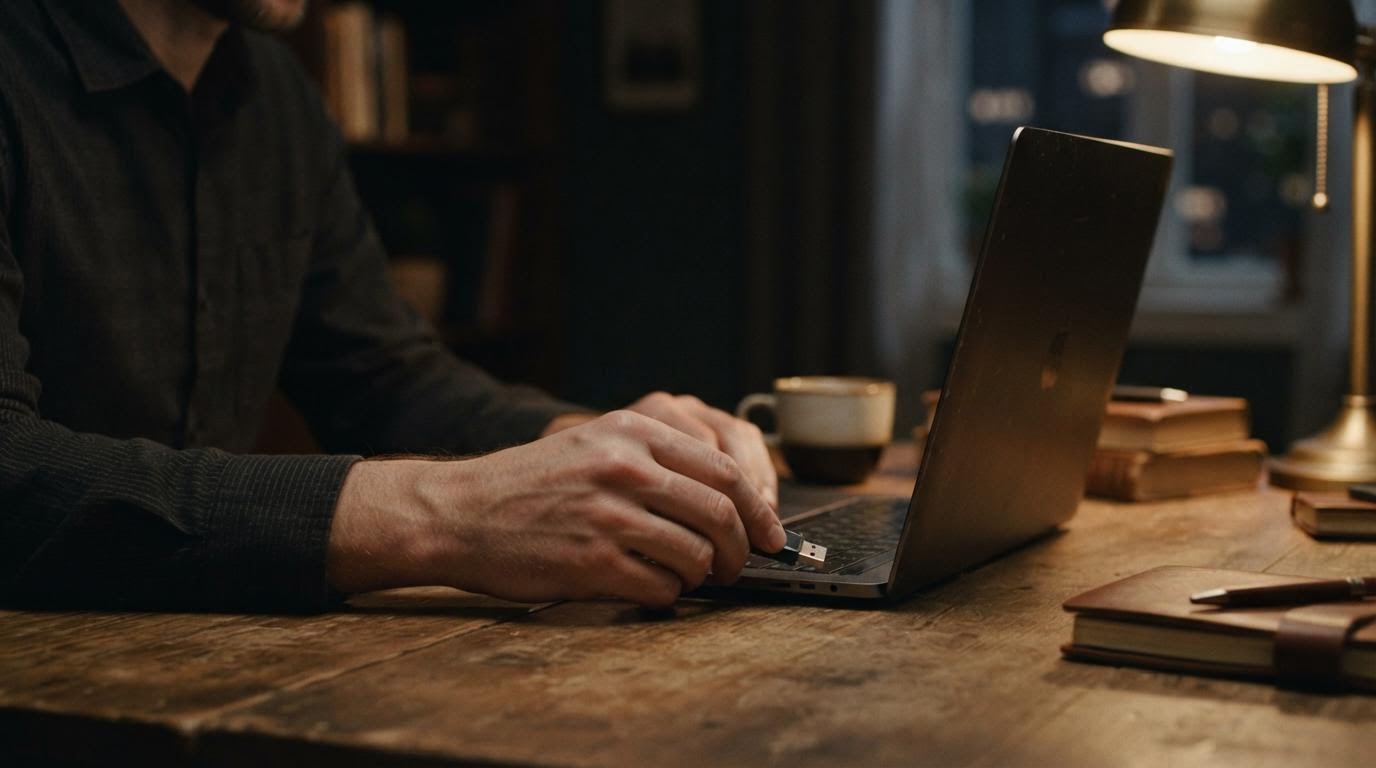
От чего зависит, где искать ключ
Первое, что нужно понять: ключ привязан не к самому диску, а к тому месту, куда его сохранили при включении шифрования. Windows предлагает несколько вариантов сохранения — учётную запись Microsoft, флешку, файл на другом накопителе или распечатку. Если вы не помните, что выбрали, придётся проверить все варианты по очереди.
Второе — тип устройства. Личный компьютер с учётной записью Microsoft обычно проще: ключ лежит на странице восстановления ключей в вашем аккаунте. Рабочий или учебный ноутбук — другая история, там ключ ищут через учётную запись организации, и доступ к нему может быть у ИТ-отдела, а не у вас лично.
Об этом же: Ключ к успеху в ставках: выбор проверенного капера.
Почему поддержка Microsoft не поможет
Здесь есть важный момент, который многих обескураживает. Microsoft прямо указывает: служба поддержки не может извлечь, предоставить или воссоздать потерянный ключ восстановления BitLocker. Это не техническое ограничение поддержки, а суть шифрования — ключ либо сохранён где-то заранее, либо данные останутся недоступны. Поэтому все дальнейшие шаги — это поиск среди мест, куда ключ мог быть сохранён, а не запрос куда-то «наверх».
Вопросы про ключ восстановления BitLocker
Где именно на сайте Microsoft искать ключ восстановления?
Нужно зайти в учётную запись Microsoft, которая была привязана к устройству на момент включения шифрования, и открыть страницу восстановления ключей. Войти нужно именно под тем аккаунтом, что использовался при первой настройке BitLocker — если аккаунтов несколько, придётся проверить каждый.
Ключ не нашёлся в учётной записи Microsoft — что дальше?
Проверьте, не сохраняли ли вы ключ в текстовый файл на флешке или другом накопителе — такой файл легко открыть с другого устройства, компьютер даже не обязан быть включённым. Также вспомните, не распечатывали ли вы код на бумаге при настройке шифрования — иногда лист просто откладывают и забывают.
Как найти ключ на рабочем или учебном компьютере?
На таких устройствах ключ обычно ищут через учётную запись организации, в разделе с информацией об устройствах. Если доступа к этому разделу нет или он закрыт настройками компании, придётся обратиться в ИТ-отдел — ключ может храниться у них централизованно.
Можно ли восстановить данные без ключа вообще?
Нет. Если ключ не сохранён ни в одном из мест и его не удаётся найти, доступ к зашифрованным данным на диске восстановить не получится — это подтверждает и сама Microsoft. Единственный выход в такой ситуации — переустановка системы с потерей содержимого диска.
Почему BitLocker вообще запросил ключ, если раньше всё работало без него?
Запрос ключа появляется после изменений, которые система считает подозрительными: смена материнской платы, обновление BIOS или UEFI, отключение и подключение диска к другому корпусу, иногда крупное обновление Windows. Так работает защита — система на всякий случай проверяет, что диск открывает тот же пользователь, а не кто-то посторонний.
Ключ сохранён в файле на флешке, но флешки нет под рукой — как быть?
Если файл создавался при настройке BitLocker, у него обычно предсказуемое имя, начинающееся с «BitLocker Recovery Key» — поищите такой файл на всех накопителях, которые могли быть подключены в тот момент. Если флешка утеряна физически, а копии файла больше нигде нет, других вариантов найти ключ через неё не остаётся.
Стоит ли отключать BitLocker, чтобы не сталкиваться с этой проблемой в будущем?
Отключать шифрование ради удобства не советую — вы теряете защиту данных при краже или потере устройства. Разумнее один раз сохранить ключ восстановления сразу в нескольких местах: в учётной записи Microsoft и дополнительно в файл на отдельном накопителе, который точно не потеряется.
Самая частая ошибка — искать ключ в аккаунте, который на устройстве не использовался при включении BitLocker, а завели позже. Проверяйте именно тот вход, что был на компьютере в момент настройки шифрования — тогда шансы найти код резко растут.
Читайте также
- Apple начала продавать восстановленный iPhone Xr
- Как восстановить переписку в ВК: 8 рабочих вариантов
- Как восстановить историю в браузере?
- Как восстановить переписку в ВК после удаления
- Как восстановить удаленную переписку в Ватсап на айфоне?
- Как восстановить удаленную переписку в Вконтакте?
