27.10.2026
Как понизить яркость монитора в Windows 10 на ПК

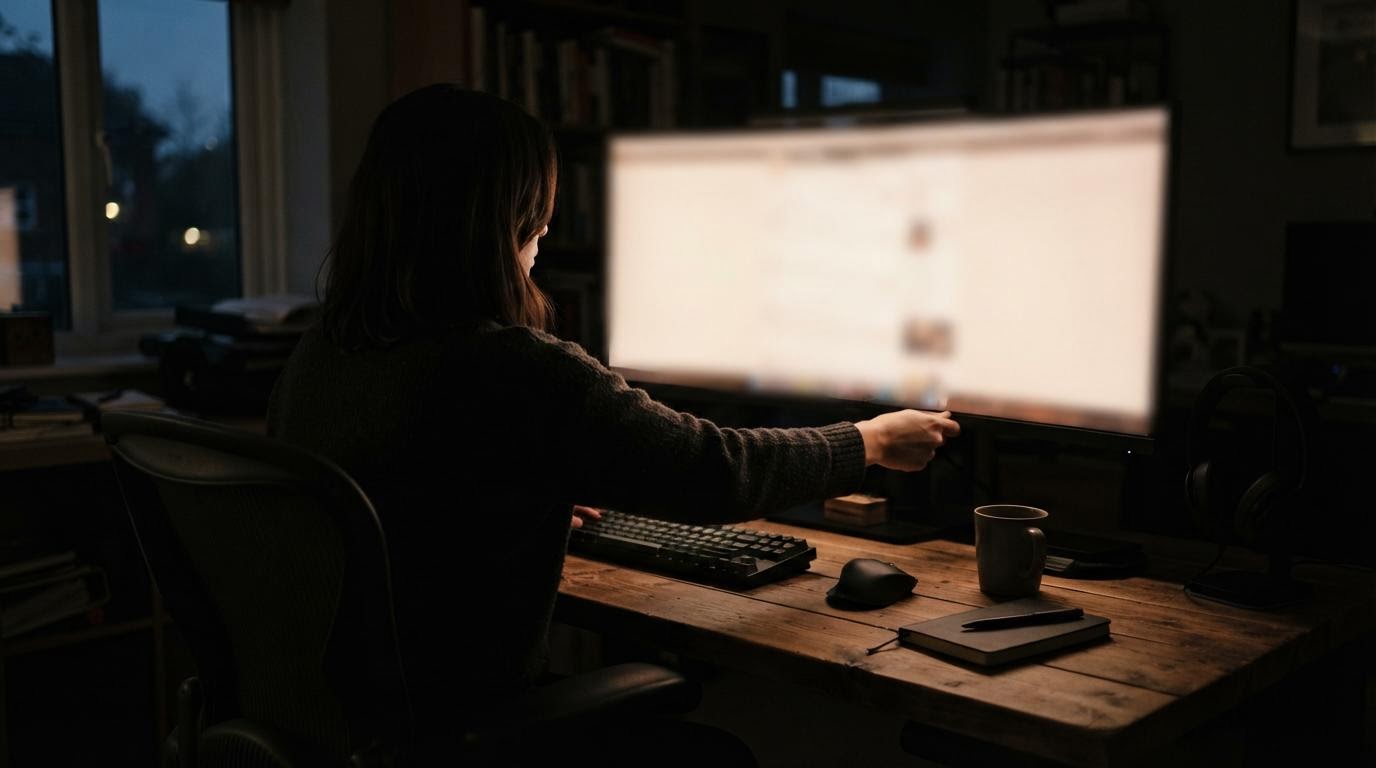
Яркость монитора в Windows 10 понижается через значок сети в правой части панели задач или через раздел «Дисплей» в параметрах системы — в обоих местах есть ползунок, который двигается влево, уменьшая свечение экрана. Загвоздка в том, что на обычном настольном ПК с внешним монитором этот ползунок часто просто не появляется: Windows управляет яркостью встроенного экрана ноутбука или планшета, а не любого монитора, подключённого по HDMI или DisplayPort.
Коротко:
- Нажмите на значок сети на панели задач — там появится мини-регулятор яркости
- Или зайдите в «Пуск» → «Параметры» → «Система» → «Дисплей» и найдите тот же ползунок
- Проверьте, включена ли автоматическая подстройка яркости — она может мешать ручной регулировке
- Если ползунка нет вообще — яркость нужно менять кнопками на самом мониторе
Через значок сети на панели задач
Самый быстрый путь — щёлкнуть по значку сети в правом нижнем углу экрана, рядом с часами. Откроется небольшая панель с несколькими переключателями, и среди них — ползунок яркости. Сдвигаете его влево — экран темнеет сразу, без перезагрузки и подтверждений.
Это удобно, когда нужно быстро приглушить свет вечером или во время работы в тёмной комнате. Изменение применяется мгновенно, а вернуть яркость обратно — так же просто, сдвинув ползунок вправо.
Через параметры системы
Если панель быстрых настроек не открывается или ползунка там нет, идите длинным путём: «Пуск» → «Параметры» → «Система» → «Дисплей». Здесь тот же регулятор яркости расположен в верхней части страницы, обычно сразу под названием монитора.
Разница между этим способом и значком сети — только в количестве кликов. Результат одинаковый, микрософт официально указывает именно этот путь как основной способ настройки яркости в системных параметрах Windows, так что если что-то работает не так — стоит проверять именно этот раздел.
Здесь же, чуть ниже ползунка, находится переключатель «Изменять яркость автоматически при изменении освещения» — про него отдельно ниже.
Автоматическая подстройка яркости: включать или выключать
В разделе «Дисплей» есть отдельный переключатель, который отвечает за автоматическую регулировку яркости в зависимости от освещённости в комнате. Работает он через датчик света, который встроен далеко не в каждое устройство — на большинстве настольных ПК и обычных офисных ноутбуков такого датчика просто нет, и переключатель либо отсутствует, либо ничего не делает.
Если у вас ноутбук с таким датчиком и вы вручную сдвигаете яркость, а через пару секунд она возвращается к прежнему значению — виновата именно эта автоматика. Отключите переключатель, и ручная настройка перестанет «откатываться» назад.
Ничего не сломается, если поэкспериментировать с этой настройкой — её всегда можно включить обратно тем же переключателем.
Почему на настольном ПК ползунка может не быть
Вот здесь и кроется главная путаница. Windows регулирует яркость экрана программно только там, где есть подходящий драйвер и связь между системой и панелью монитора — а это почти всегда встроенные экраны ноутбуков, планшетов и некоторых моноблоков.
Обычный монитор, подключённый к настольному ПК по HDMI, DisplayPort или VGA, в большинстве случаев управляется только собственной электроникой — кнопками или колёсиком на корпусе самого монитора, через его экранное меню (OSD). Windows тут ни при чём: она просто не видит настроек яркости конкретной модели.
Есть исключение — некоторые современные мониторы поддерживают протокол DDC/CI, который позволяет менять яркость программно, в том числе средствами Windows или сторонними утилитами. Поддержку такой функции проверяют в инструкции к монитору или в настройках его меню, обычно пункт называется что-то вроде «DDC/CI» или «Настройка через ПК».
Разница между ноутбуками и десктопами
На ноутбуках яркость экрана меняется тремя способами: ползунком в параметрах, значком сети на панели задач и функциональными клавишами (обычно Fn + стрелки или Fn + F1/F2, точная комбинация зависит от производителя). Все три метода работают с одним и тем же значением и синхронизированы между собой.
На десктопе с внешним монитором функциональные клавиши яркость не трогают вообще — клавиатура тут ни при чём, регулировка идёт только через сам монитор. Разные производители мониторов по-разному называют нужный пункт в OSD-меню: где-то это просто «Brightness», где-то спрятано в разделе «Изображение» или «Picture».
На ноутбуках с дискретной видеокартой (Nvidia, AMD) иногда яркость дополнительно регулируется через панель управления видеокартой — но это скорее настройка цветопередачи, а не реальной яркости подсветки, и путать эти два регулятора не стоит.
Частые ошибки при настройке яркости
Первая распространённая путаница — пытаться найти ползунок яркости в параметрах системы, когда монитор внешний и подключён к десктопу. Ползунок либо не появляется, либо появляется, но никак не влияет на экран — в таком случае идти нужно не в Windows, а к кнопкам на корпусе монитора.
Вторая ошибка — включённая автоматическая подстройка яркости, из-за которой кажется, что ручная регулировка «не работает» или «сбрасывается сама». На деле система просто возвращает значение под текущее освещение в комнате.
Третья история — контраст путают с яркостью. Уменьшение яркости делает экран темнее целиком, а контраст меняет разницу между светлыми и тёмными участками картинки. Если после понижения яркости изображение выглядит «блёклым», а не просто темнее — проблема, скорее всего, в настройках контраста монитора, а не в Windows.
Если ничего не помогает
Если ползунок яркости в параметрах есть, но не двигается или сбрасывается сразу после изменения — проверьте, не устарел ли драйвер видеокарты. Обновить его можно через диспетчер устройств или сайт производителя видеокарты (Intel, Nvidia, AMD), в зависимости от того, какая карта установлена.
Если и это не помогло, а монитор внешний — проверьте кабель подключения. При соединении через VGA или старый HDMI-переходник Windows иногда не получает от монитора данных о его возможностях, из-за чего раздел яркости в параметрах вообще пропадает из списка.
Крайний случай — сброс параметров дисплея через диспетчер устройств: удалить монитор из списка устройств и заново подключить его, дав Windows переопределить драйвер. Это безопасная операция, после перезагрузки монитор определится снова.
Что в итоге
Для большинства ноутбуков понизить яркость экрана в Windows 10 — дело одного клика по значку сети на панели задач. Для настольного ПК с внешним монитором первым делом стоит проверить не Windows, а кнопки и меню самого монитора — именно там, а не в системных настройках, скрыт реальный регулятор яркости.
Читайте также
- Как поменять герцовку монитора на Windows 10: подробно
- Чем можно заменить ОС Windows: 6 альтернатив
- Подборка бесплатных гаджетов для Windows 10
- Разработчики Windows Mobile признались, что перешли на Android
