25.11.2026
Как понизить чувствительность мыши на компьютере

Чтобы понизить чувствительность мыши, откройте параметры устройств в системе и уменьшите скорость указателя. Это основной способ и в Windows, и на большинстве других платформ — разница только в названиях пунктов меню.
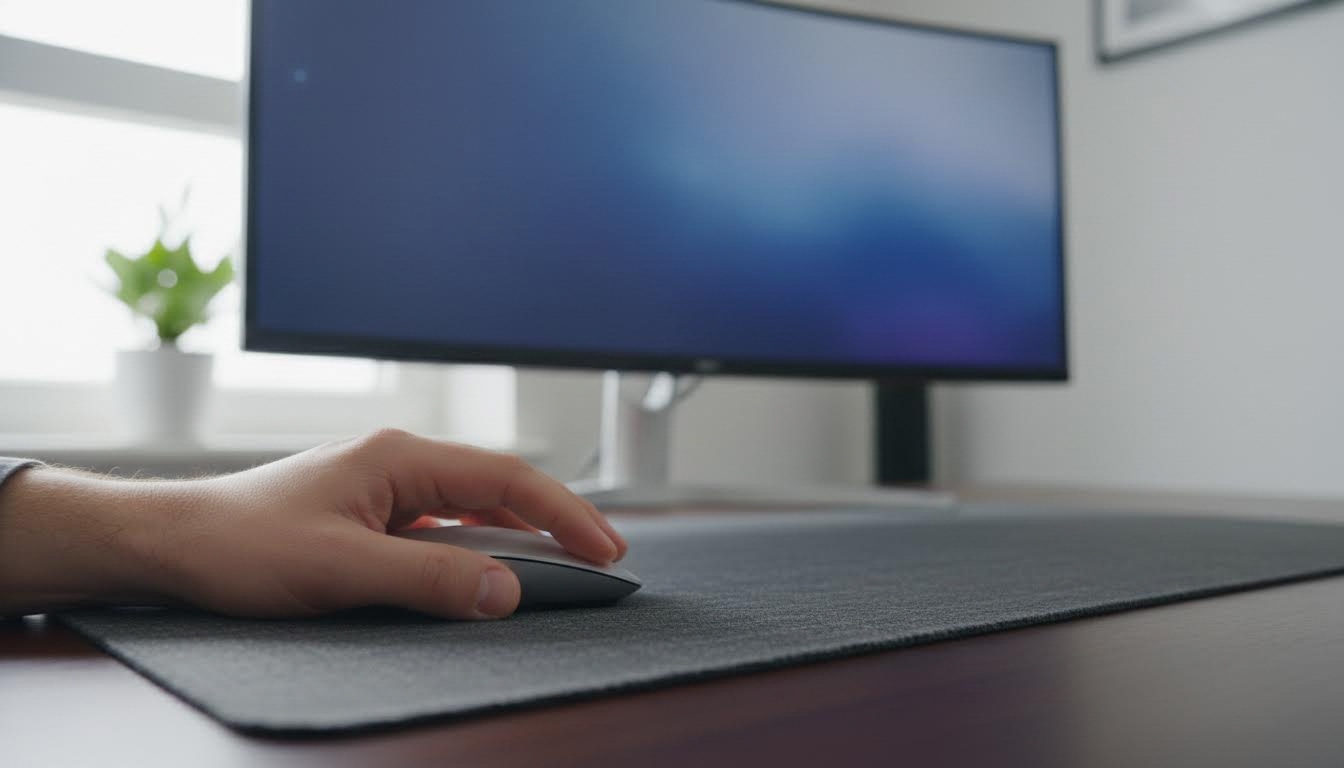
Чаще всего к этому приходят те, кто пересел с одной мыши на другую или сменил монитор: курсор начинает «летать» по экрану, и целиться становится неудобно. Уменьшение скорости указателя решает проблему без покупки новой мыши и без установки сторонних программ.
По теме: Как настроить чувствительность мышки на компьютере.
Что нужно перед настройкой
- компьютер с подключённой мышью (проводной или беспроводной)
- права администратора на устройстве — без них некоторые параметры недоступны
- пара минут, чтобы проверить новую скорость на практике
Снижаем скорость указателя в Windows
- Откройте «Настройки» → «Устройства» → «Мышь» (в некоторых версиях Windows пункт называется просто «Мышь и сенсорная панель»).
- Найдите ползунок скорости указателя мыши — обычно он в самом верху раздела.
- Сдвиньте ползунок влево, чтобы снизить чувствительность. Каждое деление ощутимо меняет скорость, так что двигайте по одному шагу.
- Если нужна более точная настройка, откройте дополнительные параметры мыши — ссылка «Дополнительные параметры мыши» ведёт в старое окно свойств.
- Во вкладке с указателем в этом окне найдите настройку скорости движения и передвиньте её к отметке «Медленнее».
- Закройте окно и проверьте, как курсор двигается по экрану — откройте любую папку и попробуйте навести на иконки.
- Если скорость всё ещё великовата, вернитесь к ползунку и уменьшите ещё на одно деление. Лучше подбирать значение постепенно, а не сразу ставить минимум.
Отдельная история — игры. Там чувствительность мыши обычно настраивается внутри самой игры, отдельно от системных параметров. Если после снижения скорости в Windows курсор в игре всё равно быстрый — идите в настройки управления игры, а не трогайте систему повторно.
На ноутбуках с сенсорной панелью пункт «Мышь» иногда объединён с настройками тачпада. Если видите общий раздел «Мышь и тачпад» — ищите блок именно про мышь, обычно он ниже или в отдельной вкладке. На ноутбуках HP и Lenovo с их собственными оболочками управления тачпадом список пунктов может выглядеть иначе — там часто есть отдельная утилита производителя, и настройка чувствительности мыши там дублируется.
Если мышь подключена к смартфону или планшету (через USB-адаптер или Bluetooth), настройки скорости курсора ищите в разделе про подключённые устройства или про специальные возможности — на Android это обычно пункт про указатель мыши в разделе «Специальные возможности», на iPhone и iPad — «Настройки» → «Универсальный доступ» → «Трекпад и мышь». Логика та же: ищем ползунок скорости и сдвигаем к минимуму.
Что делать, если скорость не меняется
Самая частая ошибка — путают скорость указателя и параметр DPI самой мыши, который настраивается в фирменной программе производителя (Logitech, Razer и другие). Системный ползунок и настройка DPI работают независимо: если мышь всё равно быстрая после того, как вы двинули системный ползунок в минимум, откройте программу производителя и там снизьте DPI отдельно.
Вторая частая ситуация — драйвер мыши переустановил свои настройки после обновления Windows. Если ползунок скорости внезапно снова стоит на середине, хотя вы его уже настраивали, — проверьте в диспетчере устройств, не обновился ли драйвер накануне. Обновление иногда сбрасывает пользовательские значения.
Если пункта «Дополнительные параметры мыши» нет вообще — это встречается на некоторых сборках Windows с урезанным интерфейсом настроек, — попробуйте открыть классическую панель управления через поиск по слову «мышь». Классическое окно свойств мыши там сохраняется даже в новых версиях системы.
Ничего страшного, если после изменения курсор покажется слишком медленным — вернуться к прежнему значению можно в любой момент тем же ползунком. Настройка не влияет ни на что кроме скорости движения указателя, так что экспериментировать безопасно.
Почему после снижения чувствительности курсор дёргается на большом экране
Это связано с разрешением монитора, а не с самой настройкой скорости. На экранах с высоким разрешением одно и то же движение мыши физически требует больше «пробега» указателя, поэтому слишком низкая скорость может казаться неровной. Попробуйте не крайнее значение, а среднее между стандартным и минимальным.
Нужно ли отдельно настраивать колесо мыши при изменении чувствительности указателя
Нет, это разные параметры. Скорость колеса прокрутки настраивается отдельным пунктом в том же разделе с мышью и не связана со скоростью движения курсора.
Сохранится ли новая настройка после переустановки Windows
Нет, параметры мыши хранятся в системном профиле, и после переустановки системы их придётся выставить заново. Перенос профиля пользователя иногда сохраняет эти значения, но рассчитывать на это не стоит — проще перепроверить после установки.
Можно ли настроить разную чувствительность для двух подключённых мышей
Штатными средствами Windows — нет, системная настройка общая для всех подключённых мышей. Раздельная настройка возможна только через фирменное программное обеспечение конкретных моделей, если оно это поддерживает.
Если после всех шагов курсор всё равно ведёт себя не так, как хочется, — проверьте, не менялась ли настройка DPI на самой мыши: у многих игровых моделей есть кнопка переключения DPI прямо на корпусе, и её легко задеть случайно.
