19.09.2026
Как поменять видеокарту на ноутбуке

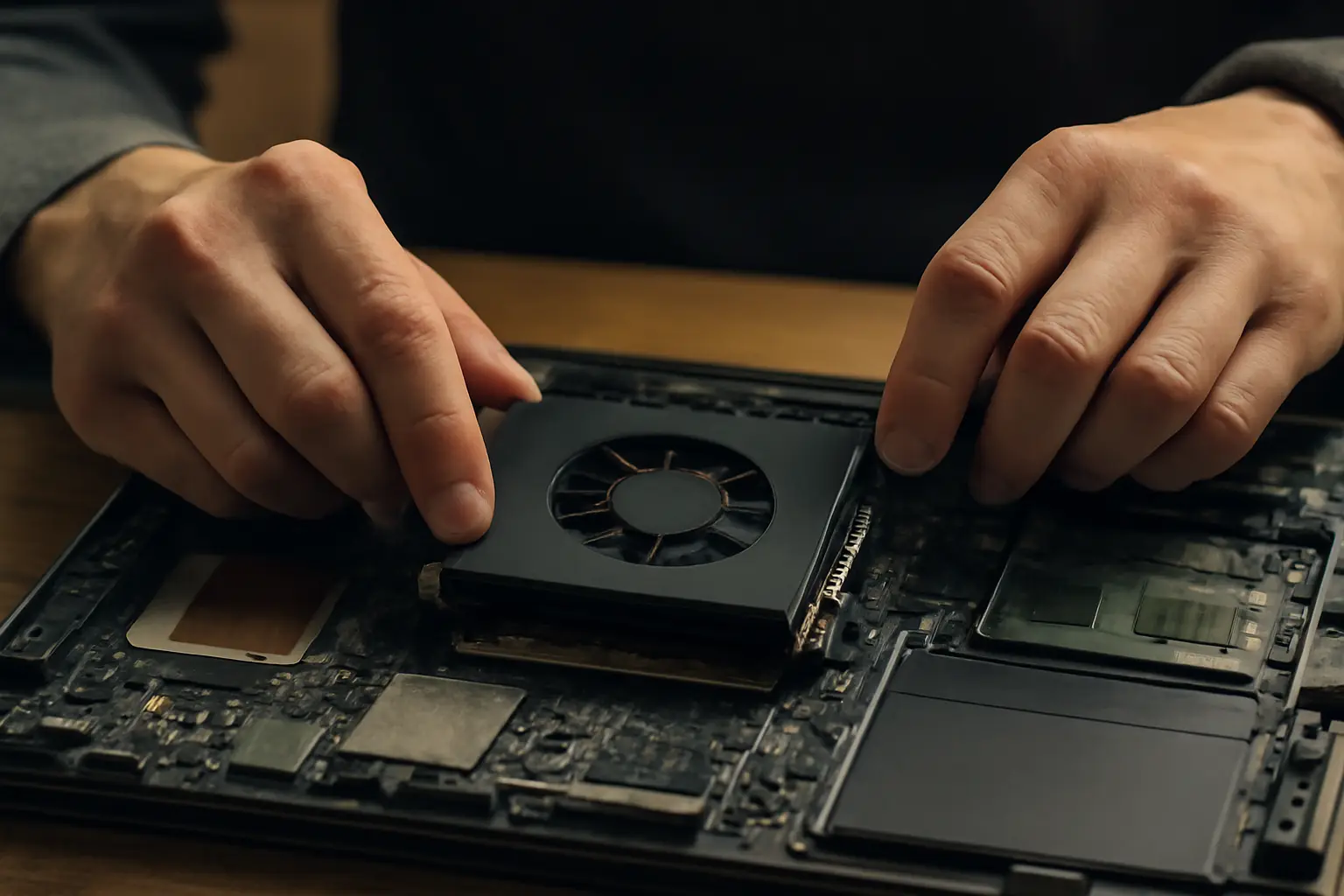
Поменять видеокарту на ноутбуке можно не всегда. Это реально только на моделях со съёмным дискретным модулем формата MXM — такой видеочип установлен на отдельной плате и крепится через разъём, как оперативная память. На большинстве современных ноутбуков графический процессор распаян прямо на материнской плате, и никакой демонтаж без замены всей платы или перепайки чипа результата не даст.
- Замена физически возможна только при съёмном модуле MXM; распаянный чип не снимается.
- Перед разборкой нужно проверить конкретную модель — иногда доступ к видеокарте открыт через отдельный лючок, иногда требует полной разборки.
- Ноутбук полностью обесточивают, вынимают аккумулятор и работают на антистатической поверхности.
- После установки новой карты обязательно меняют термопасту, иначе перегрев почти гарантирован.
Почему не любую видеокарту можно снять
Конструкция ноутбука определяет, есть ли смысл искать инструкцию по замене видеокарты. Производители десктопов ставят видеокарту в виде отдельной платы с разъёмом PCI Express, и её меняет любой пользователь. В ноутбуках так делают редко: место ограничено, тепловой режим жёсткий, и производителю выгоднее распаять чип прямо на материнской плате.
Съёмные модули формата MXM встречаются в основном в игровых и рабочих моделях старшего и среднего сегмента прошлых лет, а также в некоторых линейках, ориентированных на обслуживание и ремонт. В тонких и ультрабучных корпусах, где экономят каждый миллиметр толщины, видеочип почти всегда распаян — там замена невозможна физически, независимо от того, сколько инструкций найдено в интернете.
Как проверить конкретную модель
Перед тем как разбирать ноутбук, стоит найти документацию именно на эту модель: сервисное руководство от производителя, схему разборки или хотя бы список совместимых комплектующих. Часто там прямо указано, распаян видеочип или установлен как съёмный модуль.
Читайте по теме: Как самостоятельно поменять видеокарту: пошаговое руководство и Как самому поменять клавиатуру на ноутбуке: инструкция.
Полезный косвенный признак — маркетинговая линейка. Ноутбуки, которые производитель сам называет ремонтопригодными или ориентированными на модернизацию, чаще имеют съёмную видеокарту. Но и здесь бывают исключения: одна и та же серия за несколько лет выпуска может менять внутреннюю конструкцию, поэтому ориентироваться только на название модели рискованно — нужен точный артикул или серийный номер.
Подготовка перед разборкой
Ноутбук полностью обесточивают: отключают от сети, вынимают аккумулятор, если он съёмный, отсоединяют все внешние устройства — флешки, кабели, карты памяти. Это защищает и компоненты, и человека от короткого замыкания при работе с открытой платой.
Работать нужно на антистатической поверхности или хотя бы использовать антистатический браслет. Статическое электричество способно повредить видеочип и другие элементы платы без видимых внешних следов — неисправность проявится не сразу, а через дни или недели использования.
Разборка и доступ к видеокарте
У некоторых моделей есть отдельный лючок в нижней крышке, через который видна видеокарта без полного разбора корпуса. Это удобно, но встречается нечасто. В большинстве случаев приходится снимать всю нижнюю крышку целиком, а иногда добираться до платы ещё глубже — через демонтаж клавиатуры и верхней панели.
Графический модуль обычно расположен под системой охлаждения, поэтому перед тем как добраться до самой видеокарты, снимают радиатор, вентилятор и тепловые трубки. Крепёж системы охлаждения в ноутбуках, как правило, винтовой, с пронумерованной или помеченной последовательностью затяжки — эту последовательность стоит сфотографировать перед разборкой, чтобы не ошибиться при сборке.
Замена термоинтерфейса
После установки новой видеокарты или переустановки старой обязательно меняют термопасту. Старый слой очищают с поверхности чипа и радиатора безворсовой салфеткой, стараясь не оставлять частиц старого состава — они снижают теплопередачу почти так же сильно, как полное отсутствие термопасты.
Новую термопасту наносят тонким и равномерным слоем — избыток не улучшает охлаждение, а иногда даже мешает плотному прилеганию радиатора. После нанесения систему охлаждения собирают в обратном порядке, соблюдая ту же последовательность и усилие затяжки винтов, что и при разборке.
Можно ли поставить более мощную видеокарту
Частая ошибка — считать, что в ноутбук с MXM-модулем можно поставить любую более мощную видеокарту того же формата. На практике совместимость определяется не только разъёмом, но и версией спецификации MXM, физическими размерами платы, распиновкой питания и поддержкой конкретного чипа со стороны BIOS ноутбука.
Даже если новая карта механически встаёт в разъём, система может не запуститься, работать нестабильно или не выдавать изображение — прошивка ноутбука просто не рассчитана на другой чип. Перед покупкой апгрейда стоит искать не общее совпадение формата, а конкретный список совместимых моделей видеокарт для данного ноутбука, если производитель или сообщество пользователей его публикует.
Что делать, если замена не подошла
Если после сборки ноутбук не включается, не даёт изображения или перегревается сразу после старта, первым делом проверяют плотность посадки видеокарты в разъёме и правильность подключения шлейфов и разъёмов питания. Часто причина в неполной фиксации модуля, а не в его неисправности.
Если ноутбук исправно работал до разборки, а после сборки перестал запускаться, стоит разобрать систему охлаждения повторно и проверить качество нанесения термопасты и правильность затяжки крепежа радиатора — перекос или недостаточное прилегание радиатора к чипу приводит к быстрому перегреву и аварийному отключению.
Практический вывод
Замена видеокарты на ноутбуке оправдана только тогда, когда точно известно, что модель поддерживает съёмный модуль MXM и есть подтверждённая совместимость конкретной замены. В остальных случаях распаянный чип делает саму задачу невыполнимой без полной замены материнской платы, что почти всегда экономически невыгодно по сравнению с покупкой нового ноутбука.
Перед началом работы стоит найти сервисное руководство именно на свою модель, подготовить рабочее место с антистатической защитой и не экономить время на фотографировании этапов разборки — это сильно облегчает обратную сборку. И отдельно проверить совместимость новой видеокарты по разъёму, версии спецификации и поддержке со стороны BIOS, а не только по формату модуля.
