24.09.2026
Как поменять подсветку клавиатуры: где искать настройку

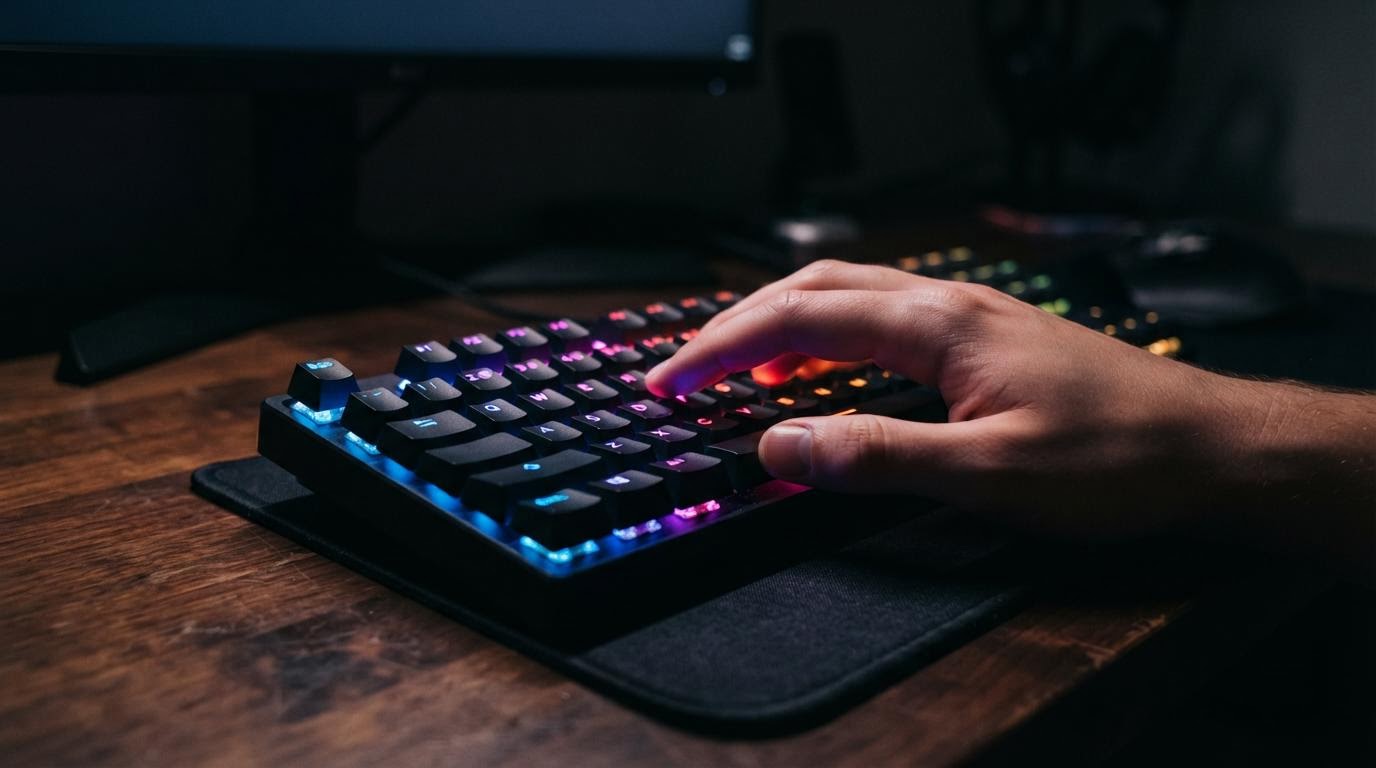
Подсветку клавиатуры обычно меняют одним из трёх способов: сочетанием клавиш прямо на клавиатуре, через фирменную программу производителя или через системные настройки Windows. Загвоздка в том, что единого места для этой настройки нет — у каждой модели клавиатуры или ноутбука она спрятана по-своему, и без точного названия модели дать конкретный путь не получится.
От чего зависит, где искать настройку
Если клавиатура встроена в ноутбук, подсветкой обычно управляет производитель самого устройства — через свою утилиту или через сочетание клавиш с иконкой подсветки на одной из функциональных клавиш (F-ряд сверху). Если это отдельная внешняя клавиатура, всё зависит от того, простая она или игровая: у простых моделей подсветки может не быть вовсе или переключается она одной кнопкой без цвета, у игровых — через софт с выбором цвета, эффекта и яркости.
Windows сама по себе не управляет подсветкой сторонних клавиатур. Системные настройки клавиатуры в «Параметрах» касаются раскладки, скорости повтора и подобных вещей, а не света. Поэтому искать пункт про подсветку в самой Windows — почти всегда тупик.
Сочетания клавиш и фирменные программы
На многих ноутбуках подсветка переключается через Fn и одну из клавиш верхнего ряда — обычно там нарисован значок лампочки или клавиатуры с лучами. Точное сочетание для конкретной модели надёжнее смотреть в инструкции к ноутбуку или на наклейке рядом с клавишами — там иногда указан значок.
Ещё по теме: Razer выпустил банковскую карту для геймеров с подсветкой и Как поменять тип файла: переименование расширения или конвертер.
Если сочетания нет или оно не помогает поменять именно цвет (а не просто включить-выключить свет), скорее всего цветом управляет отдельная программа. У производителей клавиатур и ноутбуков такие программы называются по-разному, и без названия модели угадать нужное приложение не получится. Проще всего вбить в поиск точное название модели клавиатуры или ноутбука со словом «подсветка» — производитель обычно даёт официальную инструкцию именно под свою утилиту.
Что делать, если настройки не нашли
Если ни сочетание клавиш, ни системные настройки не дали результата — откройте диспетчер устройств и посмотрите точное название клавиатуры, оно поможет найти нужную программу быстрее, чем поиск по общей фразе. Ничего страшного, если программа для этого не установлена — её можно скачать с официального сайта производителя устройства, там же обычно лежит и инструкция по настройке цвета.
Если клавиатура вообще не поддерживает смену цвета подсветки — а просто включает и выключает один цвет — программа тут не поможет, это ограничение железа, а не софта.
Вопросы про подсветку клавиатуры
Как понять, поддерживает ли клавиатура смену цвета?
Проще всего посмотреть характеристики модели на сайте производителя — там обычно прямо указано, есть ли RGB-подсветка с выбором цвета или только один цвет с регулировкой яркости. Если подсветка одноцветная, никакая программа цвет не добавит.
Почему в Windows нет пункта про подсветку клавиатуры?
Потому что подсветкой управляет не система, а сама клавиатура или отдельная фирменная программа. Windows видит клавиатуру как устройство ввода, а не как источник света, поэтому и не даёт таких настроек.
Что делать, если сочетание клавиш не срабатывает?
Сначала проверьте, не заблокирована ли клавиша Fn — на части ноутбуков есть отдельный переключатель или замочек для функциональных клавиш. Если дело не в этом, вероятно, подсветка на этой модели управляется только через программу, а не клавишами.
Можно ли поменять подсветку без установки фирменной программы?
На части моделей — да, если есть аппаратное сочетание клавиш прямо на корпусе. На игровых клавиатурах с настройкой цвета и эффектов почти всегда придётся ставить программу производителя, иначе доступен только базовый режим.
Почему подсветка сбрасывается на стандартный цвет после перезагрузки?
Обычно это значит, что настройки хранятся в оперативной памяти клавиатуры или в самой программе, которая не запускается автоматически при старте системы. Стоит проверить в настройках программы пункт про автозапуск — если он включён, сброса быть не должно.
Где посмотреть точное название своей клавиатуры или ноутбука?
На ноутбуке — снизу на корпусе или в разделе «Параметры» → «Система» → «О системе». Для отдельной клавиатуры название чаще написано на нижней стороне корпуса или в диспетчере устройств Windows.
Отличается ли настройка подсветки на игровых и обычных клавиатурах?
Да, заметно. У обычных моделей часто есть только включение-выключение одного цвета, максимум пара уровней яркости. У игровых — полноценный софт с выбором цвета, скоростью эффекта и иногда подсветкой отдельных клавиш по-разному.
Если ни один из этих путей не подошёл — возможно, у клавиатуры просто нет функции смены цвета, и это не настройка, а особенность модели. В таком случае разумнее один раз уточнить характеристики по названию модели, чем искать несуществующий пункт меню.
Читайте также
- Скрин на 75% клавиатуре: как сделать снимок экрана без кнопки PrtSc
- Как поменять язык на телефоне, в приложении и на клавиатуре
- Как поменять мелодию звонка в мессенджере Max
- Как вернуть светлую тему оформления в Microsoft Word
- Как правильно поменять термопасту на ноутбуке самому – инструкция
