19.09.2026
Как подключить планшет к телевизору для просмотра

Подключить планшет к телевизору для просмотра можно пятью способами: через HDMI-кабель, через USB, через Google Cast, через Miracast/Wi-Fi Direct или через встроенную трансляцию в приложении. Если нужно быстро и без разбирательств с настройками — берите HDMI-кабель: он работает почти всегда одинаково, независимо от марки планшета и телевизора. Остальные варианты нужны, когда кабеля нет под рукой, планшет без HDMI-выхода или хочется управлять просмотром с дивана без проводов.
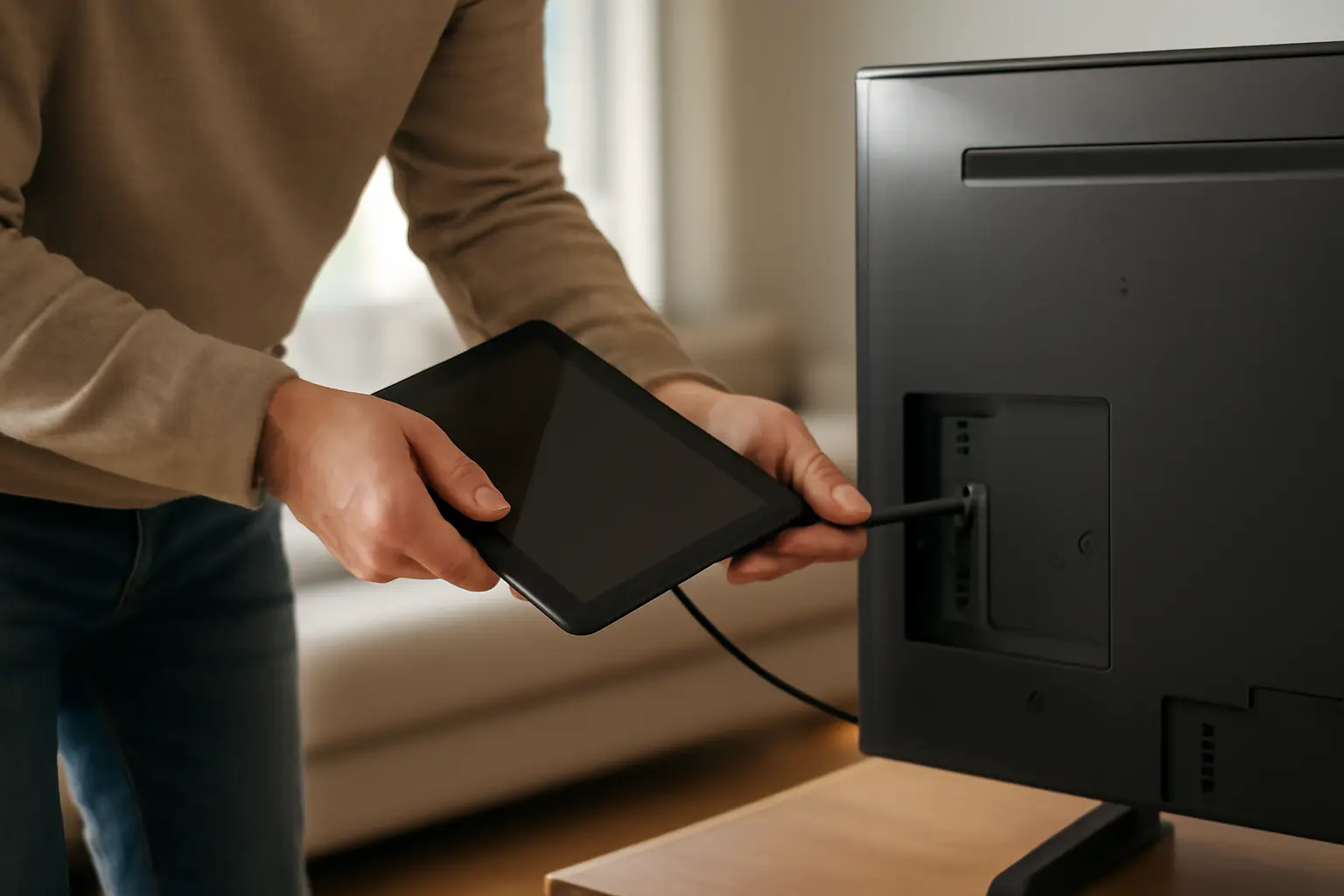
Проводное подключение
HDMI-кабель
Самый простой и надёжный способ. Кабель подключается напрямую в HDMI-разъём планшета — если он есть, — или через переходник, если разъём отличается (например, USB-C или Lightning). На телевизоре нужно выбрать HDMI как источник сигнала — обычно кнопкой Source или Input на пульте, — а на планшете включить вывод изображения или выбрать подходящий режим подключения в настройках экрана.
Плюс такого подключения — стабильная картинка без задержек и зависимости от Wi-Fi. Минус — придётся держать планшет рядом с телевизором и следить, чтобы кабель не мешал. Если у планшета нет полноразмерного HDMI-выхода, придётся отдельно купить переходник — это стоит уточнить заранее по характеристикам конкретной модели.
По теме: Как выбрать крутой телевизор для просмотра спортивных трансляций?.
USB-кабель
Вариант на случай, если HDMI недоступен, а нужно просто открыть файлы — фото, видео — на большом экране. Схема такая: на планшете включается режим «Для разработчиков», затем в USB-настройках выбирается режим USB-накопителя, после чего планшет подключается к телевизору и определяется как внешний носитель.
Этот способ не подходит для трансляции экрана в реальном времени — он даёт доступ только к файлам, сохранённым в памяти планшета. Зато не требует Wi-Fi и работает даже там, где интернета нет вовсе. Подходит тем, кто хочет посмотреть заранее скачанные фильмы или фотографии с отпуска.
Беспроводное подключение по Wi-Fi
Google Cast (Chromecast)
Удобно, если телевизор поддерживает Google Cast или к нему подключена приставка Chromecast. Планшет и телевизор должны быть в одной сети Wi-Fi — это обязательное условие, без него трансляция не запустится. Дальше всё просто: открываете нужное приложение с поддержкой Cast, нажимаете значок трансляции и выбираете телевизор из списка устройств.
Плюс — можно управлять воспроизведением с планшета, не держа его постоянно включённым рядом с экраном: ставить на паузу, перематывать, менять громкость. Минус — качество и стабильность картинки зависят от скорости домашней сети. Если Wi-Fi слабый или перегружен другими устройствами, видео может подтормаживать.
Miracast и Wi-Fi Direct
Эти технологии дублируют весь экран планшета на телевизор — не только видео из приложения, а вообще всё, что происходит на дисплее, включая рабочий стол и уведомления. Подходит, если нужно показать презентацию, игру или что-то, чего нет в поддерживаемых Cast-приложениях.
Подключение запускается через соответствующий пункт в настройках экрана на планшете и аналогичный пункт в настройках телевизора — обычно он называется что-то вроде «Дублирование экрана» или «Screen Mirroring», точное название зависит от производителя и версии прошивки. Работает не на всех моделях: перед покупкой планшета или телевизора стоит уточнить поддержку Miracast на официальном сайте производителя.
Трансляция через приложения
Если нужно посмотреть конкретный сериал или ролик, необязательно возиться с общими настройками экрана — многие приложения умеют транслировать видео сами. Открываете приложение с поддержкой Cast или «Трансляции» на планшете, находите значок трансляции обычно в верхней части экрана и выбираете телевизор из списка доступных устройств.
Этот способ проще Miracast, потому что не грузит всю сеть картинкой всего экрана — передаётся только видеопоток, а само видео проигрывается уже на телевизоре напрямую. Из-за этого меньше задержек и расход батареи планшета ниже: он не обязан оставаться включённым весь фильм.
Если подключение не получается с первого раза
Чаще всего проблемы возникают из-за трёх вещей. Первая — планшет и телевизор в разных сетях Wi-Fi, включая гостевую сеть роутера: для Cast и Miracast оба устройства обязаны быть в одной и той же сети. Вторая — устаревшее приложение или прошивка телевизора, из-за чего значок трансляции просто не появляется: стоит проверить обновления в настройках телевизора и в магазине приложений на планшете.
Третья причина — путаница с режимом USB-подключения: если выбран режим зарядки вместо режима накопителя, телевизор не увидит файлы на планшете. Если ни один из беспроводных способов не сработал, а под рукой есть подходящий кабель, HDMI остаётся рабочим вариантом почти в любой ситуации — он не зависит от сети и настроек приложений.
| Вариант | Кому подходит | Главное отличие |
|---|---|---|
| HDMI-кабель | Тем, кому нужна стабильная картинка без настроек сети | Нужен подходящий разъём или переходник, зависимость от кабеля |
| USB-кабель | Просмотру файлов без доступа к Wi-Fi | Только файлы из памяти, не трансляция экрана |
| Google Cast | Просмотру видео из приложений с управлением с планшета | Требует общей сети Wi-Fi и поддержки телевизором |
| Miracast / Wi-Fi Direct | Дублированию всего экрана, не только видео | Поддержка зависит от модели устройства |
| Трансляция через приложение | Быстрому просмотру конкретного фильма или ролика | Проще Miracast, но работает только внутри приложения |
Читайте также
- Как подключить телевизор к цифровому телевидению без приставки – самостоятельный доступ к эфиру
- Новый планшет Huawei станет копией iPad Pro?
- Новый ТВ-кубик заменит телевизор, VR-очки и игровую консоль
- Обзор 50-дюймового телевизора Skyworth
- Обзор 7.85-дюймового планшета Flylife Connect 3G 2
- Обзор мобильного планшета Huawei – MediaPad T2 7.0 Pro
