17.09.2026
Как почистить принтер в домашних условиях

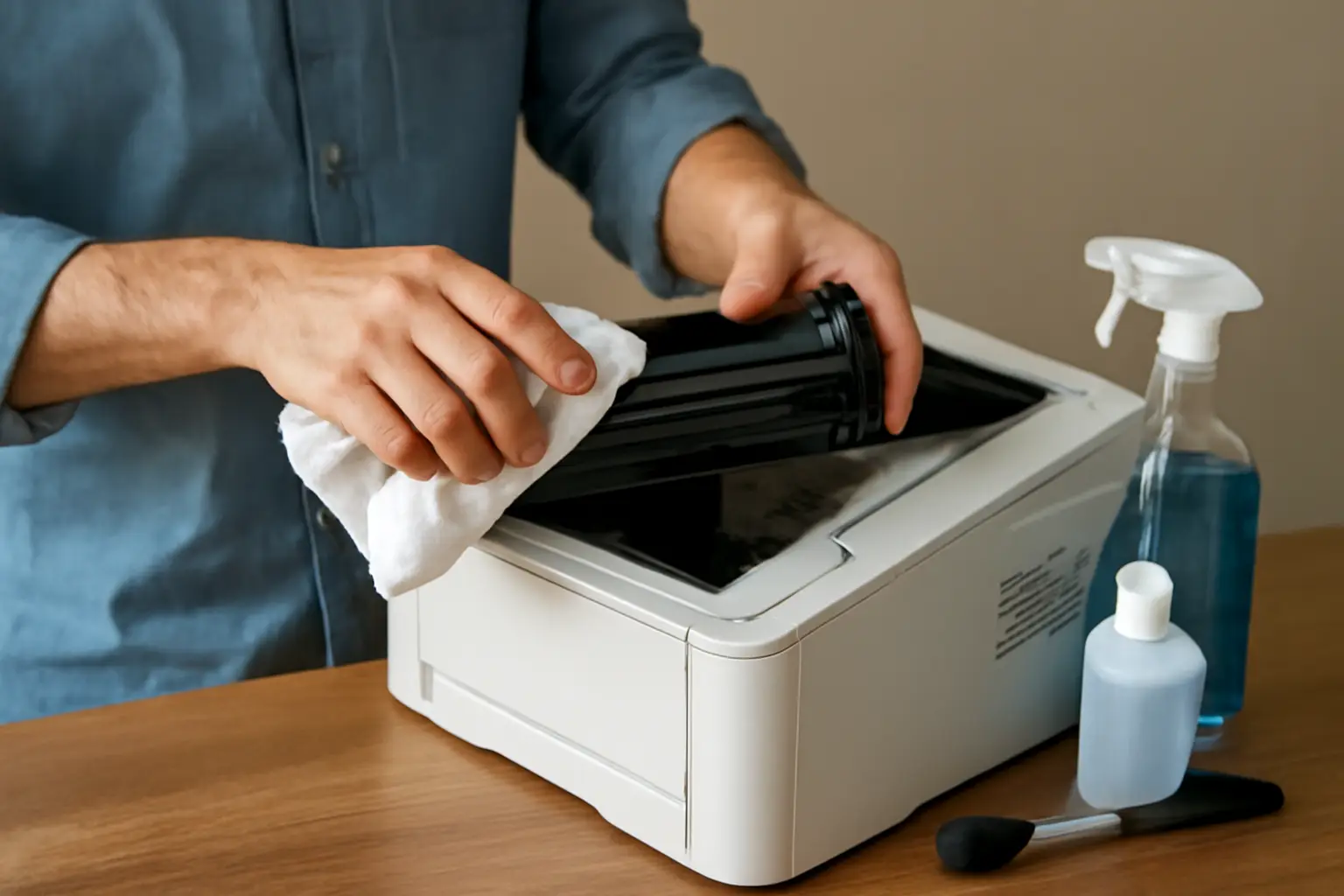
Почистить принтер можно сухой тканью, ватными палочками и баллоном со сжатым воздухом, предварительно отключив устройство от сети и вынув картриджи. Спирт, растворители и вода при этом не используются — они повреждают детали и могут привести к короткому замыканию или разводам на валиках.
Коротко
- Перед чисткой принтер отключают от сети, извлекают картриджи и дают устройству остыть — особенно это важно для лазерных моделей из-за термоузла.
- Корпус, лотки и направляющие чистят сухой мягкой тканью, труднодоступные места — сжатым воздухом из баллона.
- Спирт, растворители и вода запрещены; вместо них — безворсовые салфетки, ватные палочки, сухая ткань.
- Для струйных принтеров печатающую головку прогоняют через утилиту Head Cleaning или соответствующими кнопками на панели управления.
Подготовка перед чисткой
Первый шаг — обесточить принтер. Провод вынимают из розетки, а не просто выключают устройство кнопкой: некоторые узлы остаются под напряжением, пока вилка в сети. Дальше извлекаются картриджи или тонер-кассеты — это открывает доступ к внутренним частям и снижает риск случайно испачкать чернилами или тонером руки и корпус.
Рядом по теме: Проверенные способы, как самому почистить принтер и 3д-принтер для еды научился печатать реалистичное мясо.
Для лазерных принтеров есть отдельная оговорка: устройству нужно дать остыть. Термоузел разогревается до высокой температуры во время печати, и прикосновение к нему сразу после работы может привести к ожогу, а неаккуратная чистка горячих деталей — к их повреждению. Разумное время ожидания — 15–20 минут после последней печати, но точный интервал зависит от модели и мощности нагревателя.
Чистка корпуса, лотков и направляющих
Снаружи принтер протирают сухой мягкой тканью — без ворса, чтобы волокна не оставались на поверхности и не попадали внутрь через щели. Лотки для бумаги снимаются или выдвигаются полностью, что позволяет обработать их со всех сторон, включая дно, где скапливается пыль.
Направляющие — отдельная зона внимания. На них часто оседает бумажная пыль, а со временем к ней добавляются частицы тонера или чернил, если картридж подавал протечки. Именно направляющие стоит чистить особенно тщательно: от их чистоты зависит, ровно ли захватывается лист и не будет ли перекоса при подаче. Труднодоступные щели и пазы удобно обрабатывать баллоном со сжатым воздухом — струя выдувает пыль без механического контакта с деталями.
Почему нельзя использовать спирт, растворители и воду
Спирт и растворители разрушают пластиковые детали и резиновые валики, делая поверхность валика более гладкой и менее эффективной при захвате бумаги. Вода, попавшая внутрь корпуса, может стать причиной короткого замыкания на платах или окисления контактов — последствия проявляются не сразу, а спустя недели или месяцы работы.
Частая ошибка — протирать принтер влажной тряпкой с водой или моющим средством, решив, что так поверхность будет чище. На деле для внешней и внутренней чистки достаточно сухой ткани, ватных палочек для узких мест и сжатого воздуха для пыли в труднодоступных зонах. Если загрязнение стойкое — след от тонера или чернильное пятно, — салфетку слегка увлажняют, но не льют жидкость непосредственно на детали и не допускают попадания капель внутрь корпуса.
Очистка печатающей головки у струйных принтеров
У струйных моделей отдельная проблема — засохшие чернила в дюзах печатающей головки, из-за которых полосы на распечатках становятся неровными или пропадают целые цветовые каналы. Механическая чистка головки руками не рекомендуется: конструкция хрупкая, а сопла легко повредить.
Для этой задачи предусмотрена программная утилита Head Cleaning в драйвере или фирменном приложении принтера. Запуск процедуры через компьютер или через кнопки на панели управления самого устройства прогоняет чернила через дюзы, размывая засохшие остатки. Если после одного цикла качество печати не улучшилось, процедуру повторяют, но не бесконечно: частые прогоны расходуют чернила, и если после трёх-четырёх попыток результата нет, дело может быть в более серьёзной поломке головки, а не в засорении.
От чего зависит порядок и частота чистки
Тип принтера — главный фактор. У лазерных моделей упор на остывание термоузла и чистку направляющих от бумажной пыли, у струйных — на программную прочистку головки и защиту от высыхания чернил. Смешивать подходы бессмысленно: сжатый воздух не заменит утилиту Head Cleaning, а прогон чернил не убирает пыль с корпуса.
Интенсивность использования тоже влияет на частоту чистки. Принтер, который печатает несколько страниц в неделю, достаточно чистить снаружи и по направляющим раз в месяц-два. Устройство с ежедневной нагрузкой в офисе накапливает пыль и остатки тонера быстрее, поэтому осмотр и протирку стоит проводить чаще — раз в одну-две недели, ориентируясь на визуальное состояние лотков и валиков.
Модель и производитель определяют доступ к отдельным узлам: у одних принтеров лотки снимаются полностью, у других — только выдвигаются, у некоторых печатающая головка отдельно извлекается для более тщательного осмотра, у других остаётся зафиксированной внутри корпуса. Точный порядок действий для конкретной модели и название пункта меню для запуска Head Cleaning лучше проверять в инструкции к устройству или на официальном сайте производителя, поскольку интерфейс программного обеспечения и панели управления меняется между версиями.
Что делать, если чистка не помогла
Если после чистки корпуса, направляющих и прогона Head Cleaning качество печати не улучшилось или бумага продолжает застревать, причина может быть не в загрязнении, а в износе деталей — резиновых валиков подачи, потерявших сцепление с бумагой, или в неисправности самой печатающей головки. В этом случае механическая чистка уже не поможет, и разумно обратиться в сервисный центр, а не увеличивать интенсивность самостоятельных попыток.
Ещё один сигнал для обращения к специалистам — следы жидкости внутри корпуса после того, как чистка проводилась с нарушением рекомендаций, например с использованием воды или спирта. Даже если принтер продолжает работать, скрытое повреждение контактов может проявиться позже в виде случайных сбоев или полного выхода устройства из строя.
Практический вывод
Регулярная чистка принтера сводится к простому набору правил: отключить от сети, дать остыть при необходимости, протереть корпус и лотки сухой тканью, направляющие — особенно внимательно, труднодоступные места — сжатым воздухом. Для струйных моделей отдельно предусмотрена программная очистка печатающей головки через утилиту или кнопки на панели. Спирт, растворители и вода в этом процессе не участвуют ни на одном этапе — их использование не столько чистит, сколько создаёт риск повреждения устройства.
