29.10.2026
Как почистить системный блок от пыли дома: пошаговая инструкция

Почистить системный блок от пыли в домашних условиях можно самостоятельно, без визита в сервис. Главное — обесточить компьютер перед началом и не давить на детали при чистке, особенно на вентиляторы и радиаторы.
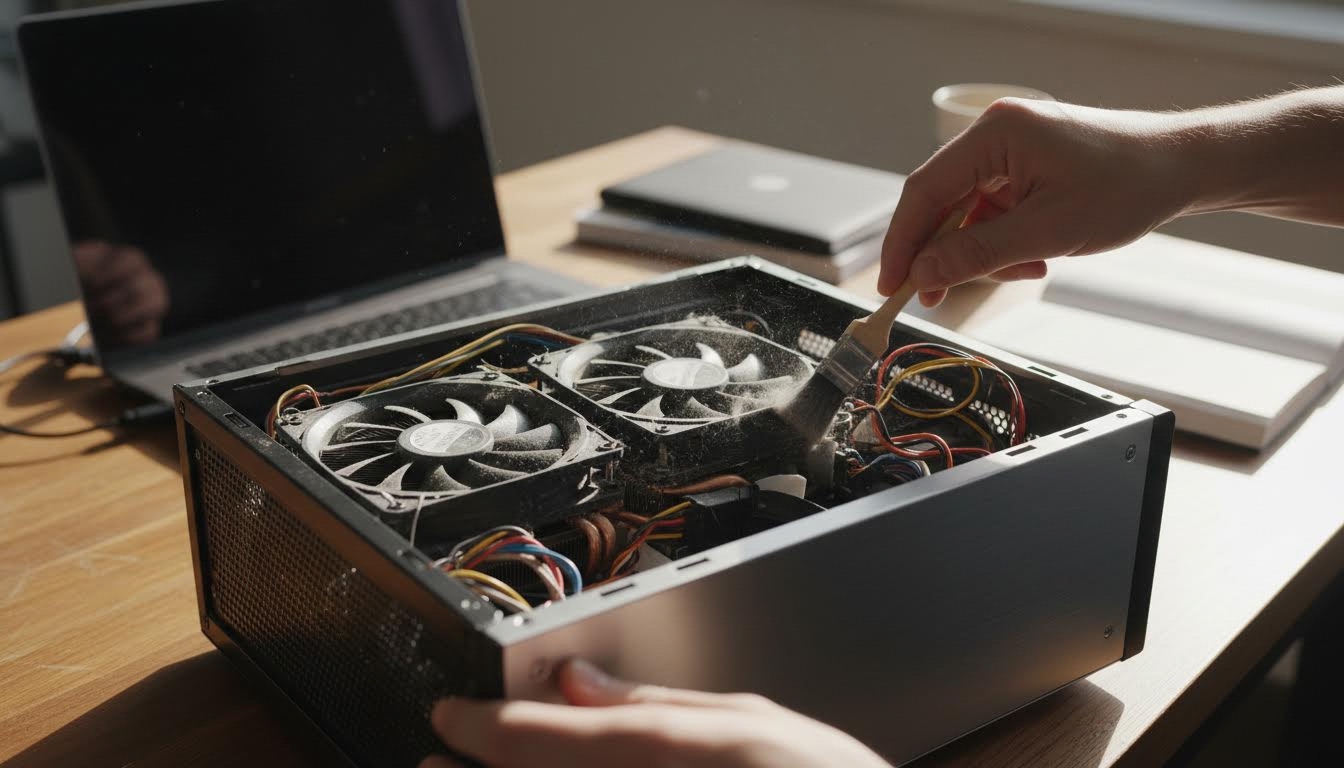
Пыль в корпусе — это не только эстетическая проблема. Она забивает решётки вентиляторов, мешает воздуху проходить через радиатор процессора и видеокарты, из-за этого компьютер начинает шуметь сильнее и греется больше обычного. Если системный блок не чистили год-два, внутри может быть настоящий слой войлока на кулерах — тут без разборки уже не обойтись.
Что понадобится перед чисткой
- Баллон со сжатым воздухом или пылесос с функцией обдува (продувка вместо всасывания безопаснее для деталей)
- Мягкая кисточка — художественная или для макияжа, с натуральным или искусственным неломким ворсом
- Сухая тряпка без ворса или бумажные салфетки без пыли
- Отвёртка для снятия боковой крышки корпуса (обычно крестовая)
- Свободное место на столе или на полу, где можно разложить снятые панели
Пылесос без насадки-обдува использовать можно, но осторожно: обычное всасывание создаёт статическое электричество, а на близком расстоянии может сдуть мелкие детали с материнской платы. Если выбор есть — баллон со сжатым воздухом удобнее и безопаснее.
Порядок чистки компьютера от пыли
- Выключите компьютер и обязательно отключите блок питания от сети — выньте вилку из розетки, а не просто выключите кнопкой на корпусе.
- Отсоедините все кабели: питание, монитор, USB-устройства. Запомните или сфотографируйте, куда что подключено — потом собирать будет проще.
- Открутите боковую панель корпуса (обычно две-четыре винта с задней стороны) и снимите её. На некоторых корпусах панель держится на защёлках без винтов — просто потяните на себя.
- Осмотрите внутренности при хорошем освещении. Больше всего пыли обычно скапливается на лопастях вентиляторов, в решётках блока питания и на ребрах радиатора процессора.
- Продуйте вентиляторы баллоном со сжатым воздухом короткими импульсами. Лопасти лучше придержать пальцем или кисточкой, чтобы они не раскручивались вхолостую — на некоторых моделях это может повредить подшипник.
- Пройдитесь кисточкой по радиатору процессора, пройдите между рёбрами — пыль там садится плотным слоем и просто обдувом не всегда убирается полностью.
- Продуйте блок питания через решётку снаружи, не открывая его корпус. Разбирать блок питания самостоятельно не стоит — там остаётся напряжение даже после отключения от сети.
- Протрите тряпкой без ворса корпус снаружи, переднюю панель и решётки вентиляции — там тоже накапливается пыль вперемешку с шерстью и волосами, если в доме есть питомцы.
- Соберите всё в обратном порядке: подключите кабели по тем же местам, установите боковую крышку, закрутите винты. Включите компьютер и проверьте, что вентиляторы крутятся и всё работает как обычно.
Чистку системного блока стоит проводить раз в шесть-двенадцать месяцев в обычной квартире и чаще — если рядом с компьютером есть ковёр, животные или окно с постоянно открытой створкой на улицу.
Ещё по теме: Чистка ПК от пыли: обесточить, продуть, не мочить платы.
Ошибки при самостоятельной чистке и что делать, если что-то пошло не так
Самая частая ошибка — чистить компьютер пылесосом на полную мощность, приставив насадку прямо к материнской плате. Статическое электричество от такого контакта способно повредить чувствительные элементы платы. Лучше держать пылесос на расстоянии 5-10 сантиметров или вообще заменить его на баллон со сжатым воздухом.
Вторая ошибка — пытаться остановить вентилятор рукой во время продувки слишком резко или, наоборот, дать ему свободно раскручиваться от потока воздуха. Оба варианта могут привести к люфту в подшипнике, и вентилятор со временем начнёт стрекотать. Придерживайте лопасти легко, без нажима.
Если после сборки компьютер не включается — проверьте, все ли кабели встали на место. Часто забывают подключить один из проводов от блока питания к материнской плате или видеокарте, особенно 4-8-контактный разъём процессора сверху платы. Он маленький, и его легко не заметить при сборке.
Если вентилятор после чистки крутится с посторонним звуком — возможно, при продувке в него попала влага или он и до чистки был на грани износа. В этом случае поможет только замена, чистка тут не при чём.
Если пыли внутри оказалось настолько много, что кисточка и баллон не справляются — не пытайтесь отмывать детали водой прямо в корпусе. Радиатор процессора можно снять и промыть отдельно (после этого придётся нанести новую термопасту), но это уже отдельная задача, а не просто чистка от пыли.
Можно ли чистить системный блок не выключая его из сети?
Нет. Даже если компьютер выключен кнопкой, блок питания остаётся под напряжением, пока вилка в розетке. Обязательно выньте её перед тем, как открывать корпус.
Нужно ли снимать видеокарту и кулер процессора для обычной чистки?
Для рутинной чистки — нет, достаточно продуть и почистить кисточкой то, что видно без разборки. Снимать кулер процессора стоит только если решились заодно поменять термопасту, а это отдельная процедура со своими рисками.
Чем лучше продувать пыль — баллоном или пылесосом?
Баллон со сжатым воздухом безопаснее: он не создаёт статику и не втягивает мелкие детали. Пылесос допустим, но держите насадку на расстоянии и без прямого контакта с платой.
Как часто нужно чистить компьютер от пыли?
В среднем раз в полгода-год. Если рядом с системным блоком лежит ковёр или в доме есть кошка с длинной шерстью, чистить придётся чаще — раз в три-четыре месяца.
Если после чистки компьютер стал работать тише и меньше нагреваться — значит, всё сделано правильно. А если шум и температура не изменились, дело, скорее всего, не в пыли, а в самой термопасте или в износе вентиляторов — тут уже нужна более глубокая диагностика.
Читайте также
- Как почистить отпариватель от накипи дома: лимонная кислота или уксус
- Как пользоваться вакууматором в домашних условиях: пошагово
- Скалер для зубного камня дома: 8 вариантов и как выбрать
- Как можно почистить утюг: подробная инструкция
