27.11.2026
Как настроить кнопки на мышке: 9 вариантов

Если мышь ведёт себя не так, как хочется — начните с параметров Windows, там за пару минут можно поменять основную кнопку и проверить, что система вообще видит устройство правильно. Если нужно больше — переназначить боковые кнопки, сделать макрос, настроить профили под игру и работу — придётся ставить фирменную программу производителя. Ниже разобраны варианты по порядку: от простого к сложному.
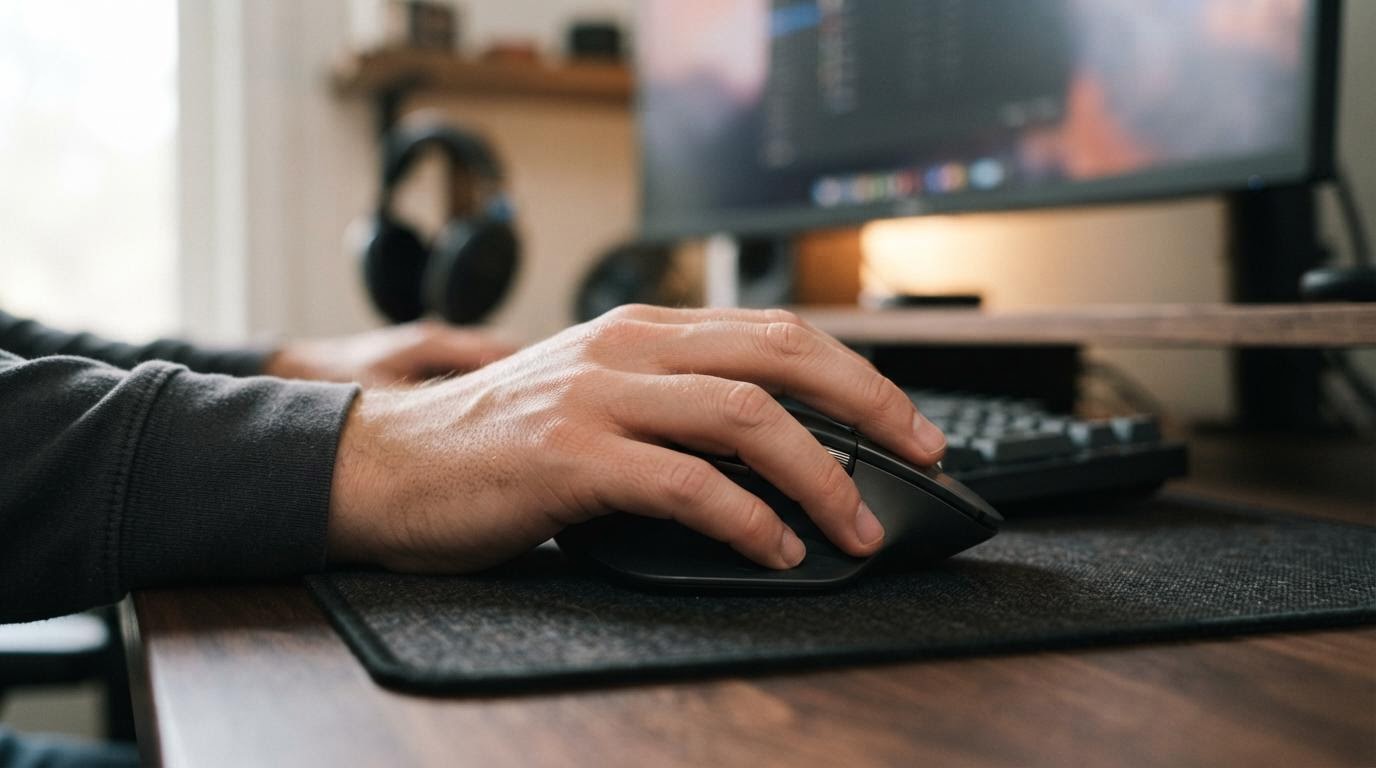
Настройка через параметры Windows
Смена основной кнопки для левшей и правшей
Откройте параметры мыши: нажмите Win + I, затем перейдите в раздел «Устройства» → «Мышь». Там есть выбор основной кнопки — левая для правшей или правая для левшей. Это первое, что стоит проверить, если клик работает наоборот или мышь недавно взяли у другого человека.
Настройка простая и безопасная — ничего не сломается, вернуть можно в любой момент тем же путём.
Что ещё доступно в разделе «Мышь»
Кроме основной кнопки, в системных параметрах обычно можно посмотреть базовые пункты — скорость курсора, поведение колеса прокрутки. Но глубокой настройки дополнительных кнопок здесь нет: если у мыши есть боковые кнопки или колесо с наклоном, Windows их просто не различает как отдельные функции.
Здесь есть подвох. Многие ищут пункт «переназначить кнопку» именно в системных настройках и не находят — потому что такой функции в Windows нет. Она есть только в программе производителя мыши.
Когда встроенных настроек мало
Если мышь простая, без дополнительных кнопок — параметров Windows хватит полностью. А вот если это игровая или офисная мышь с 5–12 кнопками, придётся ставить отдельную программу. Без неё лишние кнопки либо не работают вовсе, либо дублируют стандартный клик.
Настройка через фирменное ПО производителя
Переназначение кнопок на горячие клавиши
В программе от производителя (у Logitech это своё приложение, у Razer, SteelSeries и других брендов — свои) можно назначить любой кнопке произвольную клавишу или сочетание клавиш. Например, боковую кнопку сделать вызовом диспетчера задач или быстрым переключением языка.
Подходит тем, у кого мышь используется для работы: часто повторяющиеся действия удобно вывести на отдельную кнопку, а не искать их в меню каждый раз.
Макросы для повторяющихся действий
Более сложный вариант — назначить кнопке макрос, то есть последовательность из нескольких действий сразу. Один клик может, например, скопировать текст, переключить окно и вставить его в другую программу.
Это удобно, если одни и те же операции повторяются десятками раз в день — в редактировании таблиц, в дизайне, в администрировании. Из минусов — макросы нужно настраивать вручную под каждую задачу, готовых шаблонов на все случаи не бывает.
Профили для разных задач
Фирменные программы обычно позволяют сохранять несколько профилей настроек и переключаться между ними — один для игр, другой для офисной работы, третий для графических программ. Профиль подхватывается автоматически при запуске конкретного приложения или переключается вручную кнопкой на самой мыши.
Тем, кто использует одну мышь и для игр, и для работы, профили экономят время — не нужно каждый раз перенастраивать кнопки заново.
Типичные сценарии использования дополнительных кнопок
Игровые функции
Для игр кнопкам обычно назначают функции вроде переключения оружия, быстрого доступа к предметам или зажатия клавиши без необходимости держать палец. Это ускоряет реакцию в динамичных играх и снимает часть нагрузки с клавиатуры.
Здесь выбор функции зависит от конкретной игры — универсального набора нет, каждый настраивает под свой жанр и привычки.
Офисные и повседневные сценарии
Для работы с документами и браузером кнопки чаще настраивают на копирование, вставку, навигацию вперёд-назад по страницам или переключение между окнами. Это те же принципы, что и в горячих клавишах клавиатуры, только вынесенные на мышь — рука реже отрывается от неё.
Такой вариант подходит почти любому пользователю: настройка занимает несколько минут, а пользы от неё каждый день.
Проверка, если кнопки работают не так, как нужно
Если после настройки кнопка делает не то, что вы задали, или вообще не реагирует — сначала проверьте настройки в самой программе мыши: возможно, профиль не сохранился или переключился на другой. Если и там всё выглядит правильно, протестируйте мышь на другом компьютере — это поможет понять, проблема в настройках или в самом устройстве.
Частая ошибка — менять настройки в параметрах Windows и удивляться, что боковые кнопки всё равно не работают. Системные параметры отвечают только за основную кнопку и общее поведение мыши, а не за дополнительные кнопки — для них нужна программа производителя.
Вторая частая ошибка — установить программу, настроить профиль, но забыть, что профиль применяется только при активном окне конкретного приложения. Если мышь ведёт себя правильно в игре, но не в браузере — дело именно в этом.
| Вариант | Кому подходит | Главное отличие |
|---|---|---|
| Смена основной кнопки в Windows | Левшам и тем, кому нужно поменять клик местами | Встроено в систему, без установки программ |
| Раздел «Мышь» в параметрах | Владельцам простых мышей без доп. кнопок | Базовые настройки, без переназначения кнопок |
| Горячие клавиши в фирменном ПО | Тем, у кого мышь с боковыми кнопками | Требует установки программы производителя |
| Макросы | Тем, кто повторяет одни действия много раз | Одна кнопка запускает несколько действий подряд |
| Профили под задачи | Тем, кто использует мышь и для игр, и для работы | Настройки переключаются автоматически или вручную |
| Игровые функции | Геймерам | Кнопки под оружие, предметы, зажатие клавиш |
| Офисные функции | Тем, кто много работает с текстом и браузером | Копирование, вставка, навигация по страницам |
Если после всех настроек кнопка так и работает неправильно — не спешите переустанавливать драйвер или программу с нуля. Проще проверить мышь на другом компьютере: так сразу видно, дело в настройках или в самом устройстве.
Читайте также
- Как настроить мышку на компьютере и телефоне
- Как настроить Марусю колонку с телефона Android: 8 вариантов
- Как настроить чувствительность мышки на компьютере
- Правую кнопку мыши на ноутбуке заменяет тачпад и клавиша Menu
- Икеа создаст «умную» кнопку
