23.11.2026
Ошибка «драйвер недоступен» у принтера: как исправить статус

Статус о недоступности драйвера означает, что операционная система потеряла связь с управляющей программой принтера или сами файлы повреждены. Чтобы исправить эту ошибку, вам нужно полностью удалить сбойное устройство из параметров компьютера и установить нужный драйвер с нуля. Простое переподключение кабеля или перезагрузка здесь не помогут.
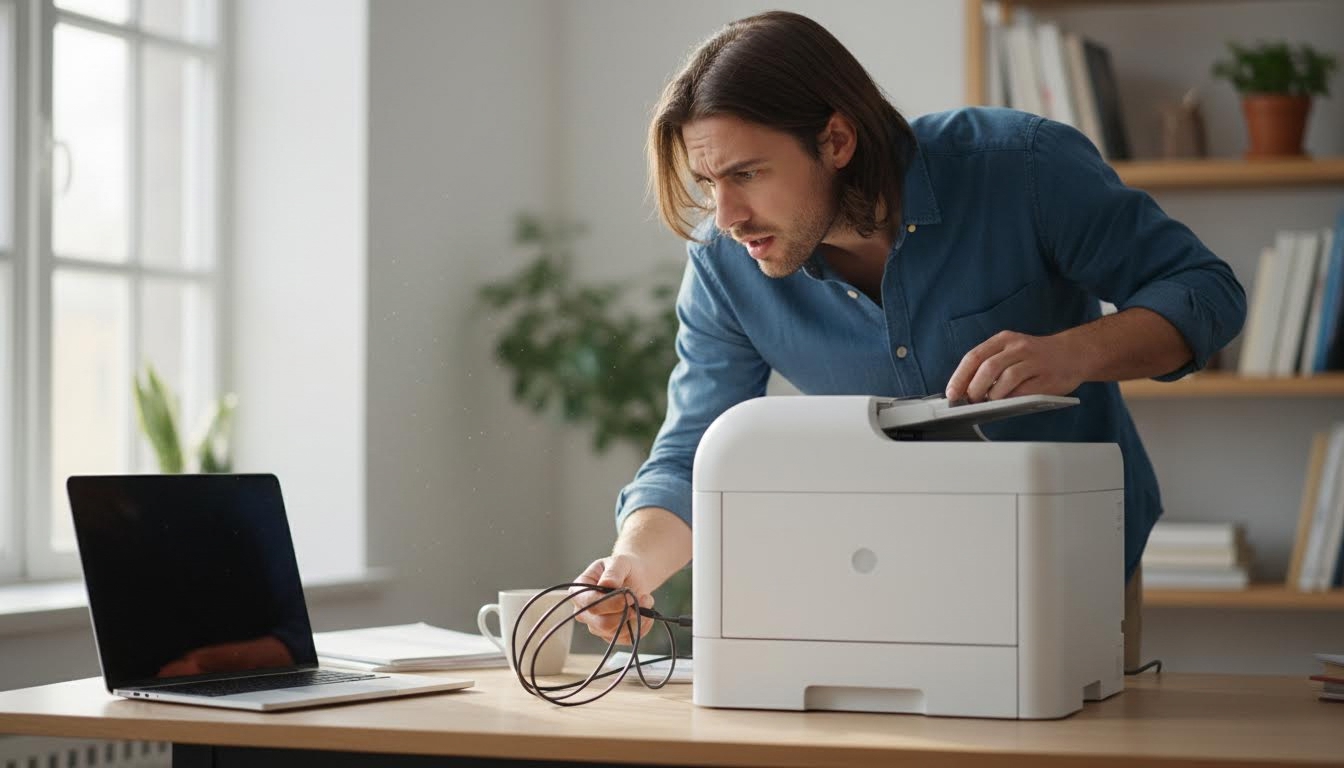
Совместимость с Windows и причины сбоя
Частая причина поломки — неподходящий или случайно повреждённый драйвер. Это часто происходит после крупных обновлений Windows, когда старая архитектура файлов перестаёт корректно работать с новыми протоколами системы. Кабель переткнули, а статус не изменился? Значит, система намертво запомнила сбойный профиль оборудования. Вам нужно проверить совместимость текущего драйвера с вашей версией операционной системы.
Об этом же: Сервер RPC недоступен: 8 способов исправить ошибку.
Для старых аппаратов вроде некоторых моделей HP LaserJet или Canon PIXMA производители могли перестать выпускать обновления. Если у вас установлена 64-разрядная Windows 11, а драйвер написан под 32-разрядную Windows 7, он не запустится. Базовая совместимость проверяется на странице поддержки вашей модели. Там же указываются требования к разрядности.
Если принтер подключен по Wi-Fi, сбой может маскироваться под сетевую ошибку. Система пытается обратиться к устройству по старому IP-адресу, не находит его и выдает сообщение о недоступности драйвера. Сначала всегда проверяют, видит ли компьютер принтер в принципе.
Полное удаление принтера и переустановка ПО
Следующий шаг — правильная переустановка драйвера принтера. Здесь есть подвох. Люди часто просто удаляют значок принтера из меню «Устройства и принтеры», но сами файлы драйвера остаются в системе. При новом подключении Windows подтягивает тот же самый битый файл, и ошибка повторяется.
Сначала отключите кабель от компьютера. Откройте «Параметры» → «Bluetooth и устройства» → «Принтеры и сканеры». Найдите свой аппарат, нажмите на него и выберите «Удалить». После этого нажмите сочетание клавиш Win+R, введите printui.exe /s /t2 и нажмите Enter. Откроется окно свойств сервера печати. Выберите вкладку «Драйверы», найдите в списке вашу модель и нажмите «Удалить». Выбирайте удаление и драйвера, и пакета драйвера. Это безопасно.
Теперь скачайте свежий инсталлятор с официального сайта производителя. Запустите его и следуйте инструкциям на экране. Подключайте провод только тогда, когда программа установки сама об этом попросит. Это убережёт от автоматической установки кривых базовых драйверов из Центра обновлений.
Типичные ошибки при настройке
Если проблема остаётся, проверяют физическое подключение принтера и его обнаружение системой. Часто пользователи втыкают USB-кабель в разъём на передней панели системного блока. Этим портам иногда не хватает питания для стабильной передачи данных. Переключите кабель в порт на задней панели материнской платы.
Ещё одна частая ошибка — скачивание универсального драйвера вместо полнофункционального. Для устройств вроде Epson EcoTank или МФУ Brother универсальные пакеты часто урезаны. Убедитесь, что скачиваете именно полнофункциональное ПО для вашей конкретной серии.
Частые вопросы по ошибкам драйверов печати
Как вычистить остатки старого драйвера, если он не удаляется?
Иногда система пишет, что драйвер занят и удалить его нельзя. Откройте службу «Диспетчер очереди печати» через поиск Windows и нажмите «Перезапустить». После перезапуска службы блокировка снимется. Сразу после этого возвращайтесь в свойства сервера печати и удаляйте пакет.
Что делать, если официальный установщик не видит принтер?
Проверьте сам кабель и USB-порт. Зайдите в «Диспетчер устройств». Если при подключении кабеля там появляется «Неизвестное устройство» с жёлтым треугольником, значит проблема с распознаванием. Попробуйте заменить кабель на более короткий и толстый. Длинные тонкие провода часто теряют сигнал.
Влияет ли разрядность системы на эту ошибку?
Да, это частая причина несовместимости. Драйвер для 32-битной системы физически не может работать на 64-битной Windows. Чтобы узнать свою версию, откройте «Параметры» → «Система» → «О программе». Ищите строку «Тип системы» и скачивайте установщик строго под эти цифры.
Можно ли использовать встроенные драйверы Windows?
Windows часто предлагает установить базовый драйвер автоматически при подключении. Иногда это работает для простой печати текста. Вот только функции сканирования, двусторонняя печать и отслеживание уровня чернил при этом обычно не функционируют. Лучше ставить софт от производителя.
Как быть с принтерами, для которых нет драйвера под Windows 11?
Если производитель забросил поддержку, попробуйте установить драйвер от Windows 10 или даже Windows 8 в режиме совместимости. Нажмите правой кнопкой мыши на скачанный файл установки, выберите «Свойства» → «Совместимость» и отметьте нужную старую версию ОС. Это часто спасает владельцев старых аппаратов.
Ошибка не уходит даже после чистой установки. Куда смотреть?
Возможно, дело в зависших заданиях на печать. Зайдите в папку C:\Windows\System32\spool\PRINTERS и удалите оттуда все файлы. После этого перезагрузите компьютер и принтер. Если и после этого не работает — проблема может быть в аппаратной поломке платы форматера самого принтера.
При любом раскладе я бы начал с проверки кабеля и полного удаления старого софта через свойства сервера печати. Автоматические средства устранения неполадок Windows эту ошибку почти никогда не исправляют.
Читайте также
- Ошибка «Boot device not found» на ноутбуке HP: как исправить
- «Фильтр SmartScreen сейчас недоступен»: 8 способов исправить
