23.09.2026
Диспетчер задач: горячие клавиши на компьютере

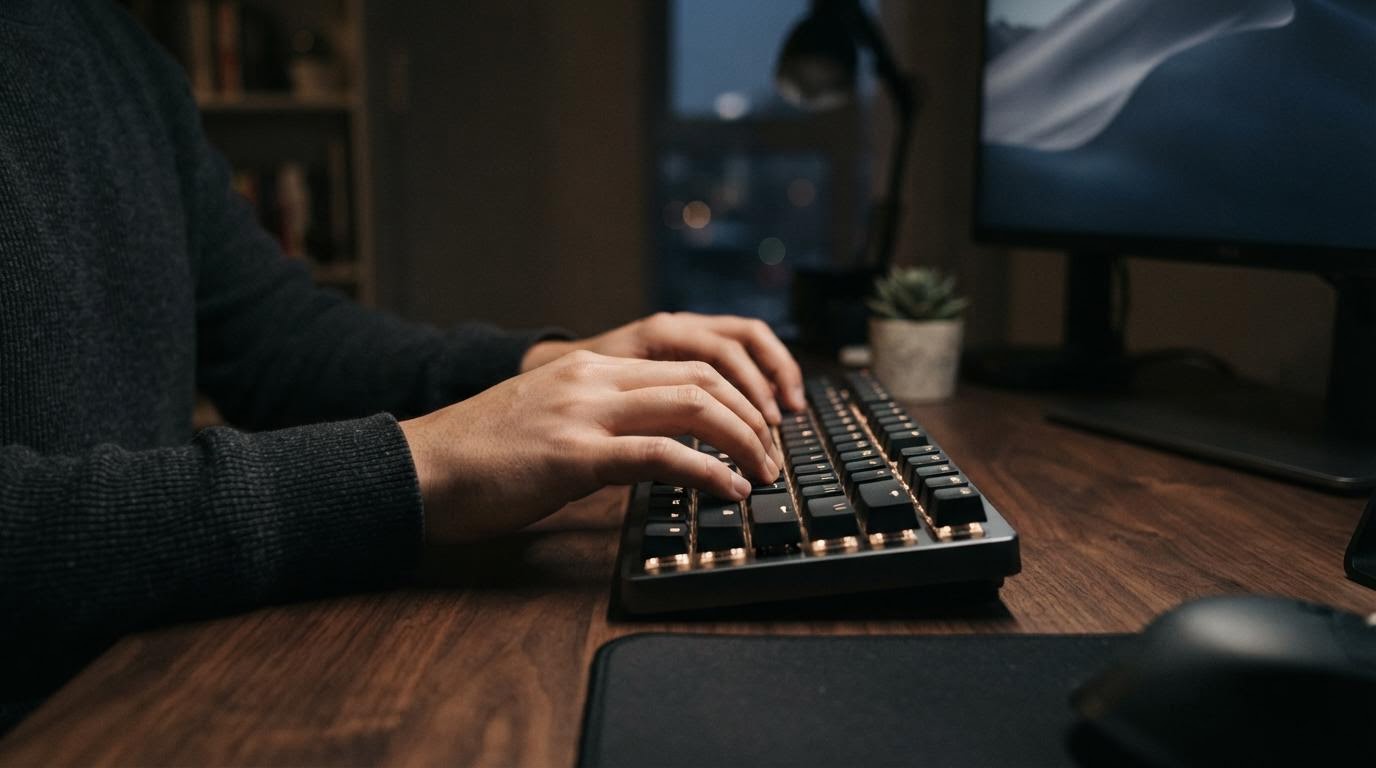
Диспетчер задач на компьютере открывается сочетанием Ctrl + Shift + Esc — эти три клавиши находятся в верхнем левом углу клавиатуры, и нажать их одной рукой не получится, но зато окно появится сразу, без мышки и без промежуточных экранов.
Если вы искали горячие клавиши для диспетчера устройств — это другая программа, и отдельного сочетания для неё нет. Ниже разберём и то, и другое: почему для задач комбинация одна и простая, а для устройств её вообще не предусмотрели.
Что нужно, чтобы сочетание сработало
- Компьютер или ноутбук с Windows — на macOS и Linux сочетание другое, там свои горячие клавиши для похожих окон.
- Рабочая клавиатура, где клавиши Ctrl, Shift и Esc физически нажимаются — залипание одной из них ломает всю комбинацию.
- Учётная запись без жёстких ограничений от системного администратора — на рабочих и учебных компьютерах диспетчер задач иногда блокируют политиками.
Как открыть диспетчер задач с клавиатуры
- Найдите на клавиатуре три клавиши: Ctrl, Shift и Esc. Ctrl и Shift обычно расположены в нижнем левом углу, Esc — в верхнем.
- Зажмите Ctrl и Shift одновременно, не отпуская их.
- Не отпуская первые две, нажмите Esc.
- Отпустите все три клавиши — диспетчер задач откроется сразу, без запроса пароля и без экрана блокировки.
- Если окно не появилось, проверьте, не залипла ли одна из клавиш и не активирован ли на ноутбуке режим Fn-блокировки, из-за которого Esc иногда работает как медиа-клавиша.
- На заблокированном рабочем компьютере попробуйте комбинацию ещё раз через несколько секунд — иногда система просто не успевает среагировать, если до этого была нагрузка на процессор.
Диспетчер устройств так быстро не открыть: у него нет собственного сочетания клавиш. Проще всего нажать правой кнопкой мыши на «Пуск» и выбрать нужный пункт из списка, либо ввести название программы в поиске Windows и нажать Enter. Без мышки последний способ даже удобнее — достаточно клавиши с логотипом Windows и ввода названия.
Почему сочетание не срабатывает
Самая частая ошибка — нажимать клавиши по очереди, а не одновременно. Ctrl + Shift + Esc — это именно зажать вместе, а не пробежаться пальцами по клавиатуре одна за другой.
Вторая ошибка — путают диспетчер задач с диспетчером устройств и ждут, что горячие клавиши откроют список оборудования. Не откроют: это разные окна с разными задачами, и общего сочетания для них не придумали.
Если комбинация не работает даже при одновременном нажатии, дело почти всегда в настройках безопасности организации — на корпоративных и учебных компьютерах диспетчер задач часто отключают, чтобы сотрудники не завершали процессы вручную. В этом случае поможет только обращение к системному администратору.
Ещё одна причина — ноутбук с нестандартной клавиатурой, где Esc совмещён с другой функцией через Fn. На таких моделях иногда нужно сначала нажать Fn + Esc, чтобы вернуть клавише обычное поведение, а уже потом пробовать основное сочетание.
Вопросы про горячие клавиши диспетчера задач и устройств
Можно ли открыть диспетчер задач без клавиатуры, только мышкой?
Да, через правый клик по панели задач или через «Пуск» → поиск. Горячие клавиши — это просто более быстрый способ, без открытия дополнительных меню.
Работает ли Ctrl + Shift + Esc на заблокированном экране?
На экране блокировки эта комбинация обычно не срабатывает — там своя логика входа, отдельная от рабочего стола. Сначала нужно войти в систему, а потом уже пользоваться сочетанием.
Почему в диспетчере задач ничего не происходит после нажатия клавиш?
Если окно так и не появилось, проверьте, не занят ли процессор на 100% — при сильной нагрузке система реагирует с задержкой в несколько секунд. Подождите и попробуйте снова, не нажимая комбинацию повторно раз за разом.
Есть ли похожая горячая клавиша для диспетчера устройств на ноутбуках других производителей?
Нет, независимо от марки — будь то ноутбук с оболочкой от производителя или обычная сборка Windows — отдельного сочетания клавиш для диспетчера устройств не существует. Открывать его нужно через меню или поиск.
Если сочетание Ctrl + Shift + Esc не открывает диспетчер задач даже на чужом, незаблокированном компьютере — это редкий случай, и разбираться с ним стоит через раздел о клавиатуре в официальной документации системы, а не подбирать другие комбинации наугад.
