19.09.2026
Как вызвать такси через Яндекс Go: пошаговая инструкция

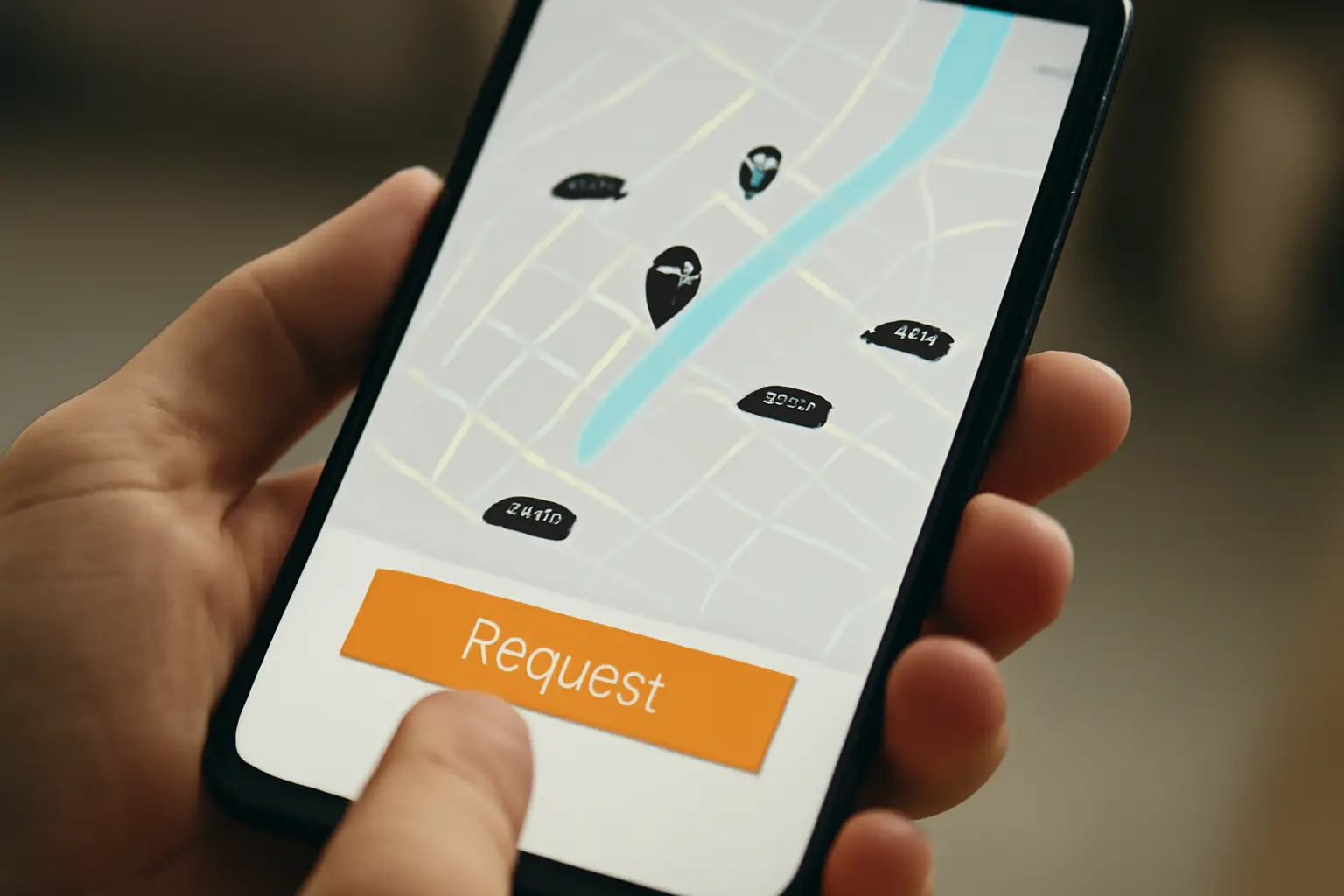
Чтобы вызвать такси Яндекс Go, нужно установить приложение «Яндекс Go», зарегистрироваться по номеру телефона, разрешить доступ к геолокации и оформить заказ, указав адреса «откуда» и «куда». Отдельного приложения «Яндекс.Такси» больше нет — весь функционал вызова машины переехал внутрь Go, и это первое, что путает тех, кто пользовался старой версией пару лет назад.
Коротко:
- Такси заказывается через приложение «Яндекс Go», а не через отдельное «Яндекс.Такси» — его убрали
- Для заказа нужны номер телефона, доступ к геолокации и указание адресов «откуда» и «куда»
- Оплатить поездку можно картой в приложении или наличными водителю
- Кроме такси, в Go есть доставка, еда, каршеринг и самокаты — всё в одном приложении
Почему нет отдельного приложения «Яндекс.Такси»
Раньше действительно существовало отдельное приложение для заказа такси, и многие до сих пор ищут его по старому названию. Но сервис объединили с другими продуктами и переименовали в Яндекс Go. Причина понятна: компании выгоднее держать пользователя в одном приложении, где он и такси вызовет, и еду закажет, и самокат возьмёт, чем распылять аудиторию по десятку отдельных программ.
Если на телефоне стоит старое приложение «Яндекс.Такси», скорее всего оно либо уже не обновляется, либо при запуске предложит перейти на Go. В любом случае искать в магазине приложений нужно именно Яндекс Go — по старому названию поиск может выдать что-то другое или вообще ничего актуального.
Где скачать и как называется в магазинах
Яндекс Go доступен для загрузки в основных магазинах приложений — Google Play, App Store, RuStore и AppGallery. Важный момент: в Google Play приложение зарегистрировано под полным названием «Яндекс Go: Такси Еда Доставка», и это нормально — просто разработчики решили сразу перечислить все функции в названии, чтобы было понятнее из поиска.
В других магазинах название может отображаться немного короче, но суть та же — это одно и то же приложение с одинаковым функционалом. Разницы в возможностях вызова такси между версиями для разных магазинов нет, отличается только способ установки и обновления.
Регистрация и первый запуск
После установки приложение попросит номер телефона — на него придёт код подтверждения по СМС. Это стандартная авторизация без пароля, отдельный аккаунт создавать не нужно, всё привязано к номеру. Если номер уже был зарегистрирован в старом приложении «Яндекс.Такси», история заказов и способы оплаты обычно подтягиваются автоматически.
При первом запуске Go запросит доступ к геолокации. Тут есть смысл разрешить его сразу, а не откладывать «на потом»: без геолокации приложение не может автоматически подставить точку подачи, и придётся вручную вбивать адрес каждый раз, что дольше и менее точно. Доступ к геолокации также напрямую влияет на расчёт маршрута и предварительной стоимости — без него цифры могут оказаться неточными.
Как оформить заказ пошагово
Сам процесс вызова такси Яндекс Go простой и занимает буквально полминуты, если адреса известны заранее. Нужно открыть вкладку такси в приложении, ввести адрес отправления — часто он подставляется автоматически по геолокации — и адрес назначения. После этого приложение показывает доступные тарифы с ценами.
Дальше выбирается тариф — эконом, комфорт, минивэн и так далее, набор зависит от города — и подтверждается заказ. Обычно сразу отображаются примерная стоимость поездки и время в пути, а также время подачи машины. Если цена или время подачи не устраивают, можно поменять тариф до подтверждения заказа — после подтверждения условия уже зафиксированы.
Отдельно стоит проверить точку посадки на карте перед подтверждением: автоматическое определение геопозиции иногда ставит метку в паре десятков метров от реального подъезда, особенно в плотной городской застройке или во дворах с несколькими корпусами. Лишние полминуты на проверку избавляют от лишних минут ожидания водителя не там, где вы стоите.
Оплата: карта или наличные
В Яндекс Go доступны два основных способа расчёта за поездку — привязанная карта и наличные водителю. Карту привязывают один раз в настройках приложения, и дальше оплата проходит автоматически по завершении поездки, без лишних действий. Это удобнее, но требует, чтобы на карте были доступны средства в момент завершения поездки.
Наличный расчёт выбирается прямо на этапе заказа, до подтверждения тарифа. Здесь нужно смотреть на итоговую сумму по счётчику, которая может немного отличаться от предварительной оценки — из-за пробок, изменения маршрута или простоя. Разница обычно небольшая, но лучше держать наличными сумму с запасом.
Не только такси: что ещё умеет приложение
Разница между старым «Яндекс.Такси» и нынешним Go не только в названии. В одном приложении теперь собраны доставка товаров, заказ еды из ресторанов, каршеринг, аренда самокатов и информация о городском транспорте. Для человека, который просто хочет вызвать машину, это может показаться избыточным — интерфейс с несколькими вкладками первое время сбивает с толку, если привык к простому одноэкранному приложению для такси.
На практике вкладка с такси обычно открывается по умолчанию или находится на первом экране, так что искать её среди остальных сервисов не приходится. Но если приложение открылось не на том разделе — стоит просто поискать иконку машины среди вкладок внизу экрана, расположение может немного отличаться в зависимости от версии.
Что делать, если что-то не работает
Если приложение не находит точку геолокации или адреса подаются с ошибкой, первым делом стоит проверить, включена ли передача геоданных в настройках самого телефона, а не только разрешение внутри приложения — это разные вещи, и часто путают одно с другим. Второй частый случай — устаревшая версия приложения: интерфейс и набор тарифов время от времени меняются, и старая версия может показывать неактуальные данные о ценах или не видеть новые способы оплаты.
Если СМС с кодом подтверждения долго не приходит, обычно помогает запросить код повторно через минуту-другую или переключить телефон между Wi-Fi и мобильной сетью — иногда доставка СМС задерживается из-за оператора, а не из-за приложения.
Практический вывод
Чтобы вызвать такси Яндекс Гоу, достаточно один раз установить приложение Яндекс Go из подходящего для вашего устройства магазина, зарегистрироваться по номеру телефона и разрешить доступ к геолокации — дальше сам заказ занимает меньше минуты. Отдельного приложения именно для такси больше искать не нужно: весь функционал перенесён в Go вместе с доставкой, едой и другими сервисами. Если что-то работает не так, как ожидалось, — сначала проверьте актуальность версии приложения и настройки геолокации на телефоне, это закрывает большинство типичных проблем.
Читайте также
- Как вызвать такси Яндекс онлайн: 8 рабочих вариантов
- Предзаказ такси Яндекс: как работает, сроки, тарифы
- Яндекс анонсировал новую умную колонку «Станция Макс»
- Яндекс запустил мессенджер для смартфонов и ПК
- Яндекс рассказал, как изменились интересы россиян на самоизоляции
- Hyundai и Uber создадут электрическое воздушное такси
