19.11.2026
Код 45 «Устройство не подключено к компьютеру»: что делать

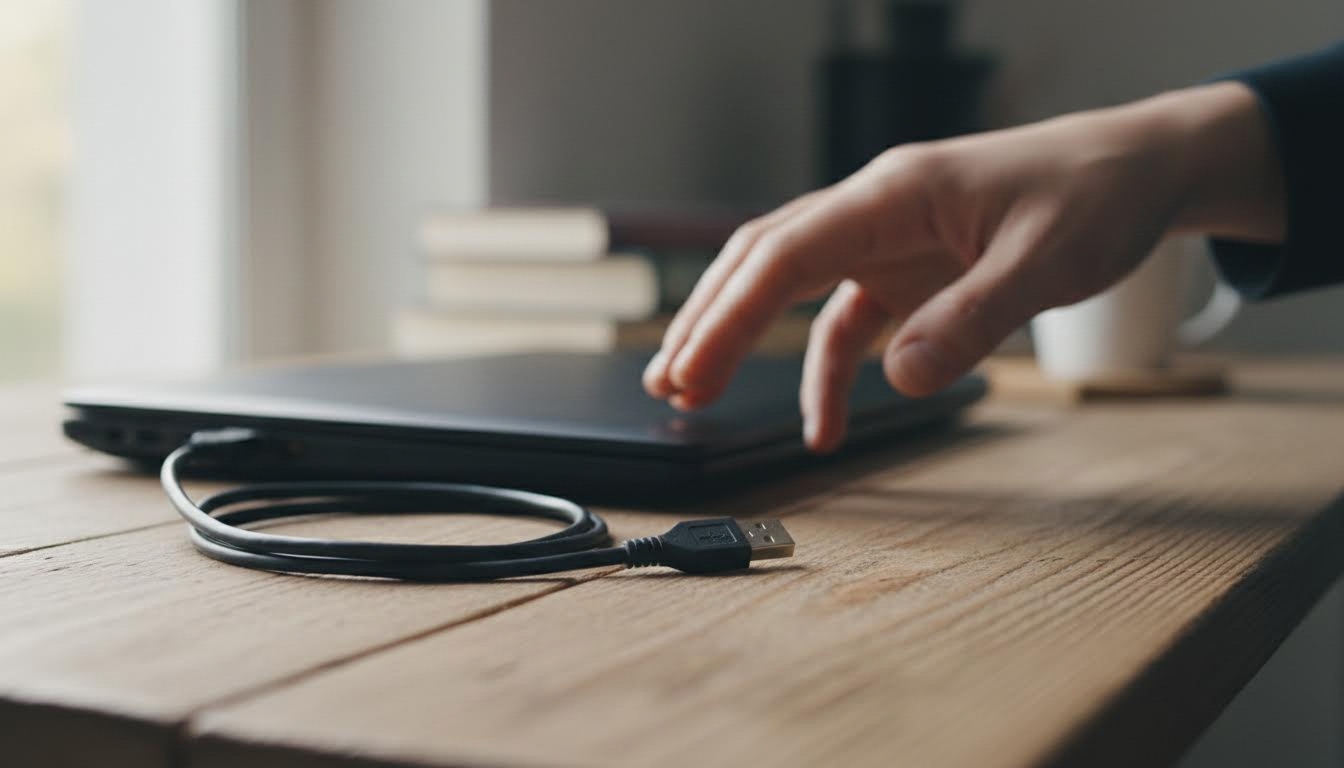
Код 45 означает, что Windows помнит устройство, но сейчас его не видит — оно физически не подключено к компьютеру в данный момент. Ошибка не про сломанный драйвер и не про конфликт железа, а именно про отсутствие связи прямо сейчас. Обычно её показывают устройства, которые раньше уже подключали: флешка, внешний диск, телефон, принтер или другой USB-девайс.
- Код 45 — не поломка, а сигнал «устройства нет на месте сейчас»
- Появляется в «Диспетчере устройств» у ранее обнаруженного оборудования
- Первым делом переподключите устройство — к тому же порту или к другому
- Если запись больше не нужна, её можно просто удалить из списка
Почему появляется именно эта запись в диспетчере устройств
Windows хранит историю подключённых устройств даже после того, как вы их отсоединили. Это нужно, чтобы при следующем подключении система сразу узнала устройство и не устанавливала драйвер заново. Такая запись остаётся в «Диспетчере устройств» — но помечается как неактивная, если устройства сейчас физически нет.
Код 45 — это и есть такая пометка. Система честно говорит: «я это устройство знаю, но прямо сейчас связи с ним нет». Отсюда и формулировка «сейчас это устройство не подключено к компьютеру код 45» — она буквальная, без скрытого смысла.
Путаница возникает от того, что запись в списке выглядит как обычная ошибка драйвера — с восклицательным знаком или пометкой неисправности. На деле проблема куда проще: устройство просто отсутствует физически.
Переподключение — первый и самый рабочий шаг
Отключите устройство и подключите его снова. Если раньше оно стояло в конкретном USB-порту — попробуйте другой, желательно на задней панели системного блока или напрямую в ноутбук, без переходников и хабов.
Иногда порт спереди корпуса или USB-хаб работает нестабильно, и Windows теряет связь с устройством раньше, чем вы успели что-то сделать. Переключение в другой порт снимает эту причину сразу.
После переподключения откройте «Диспетчер устройств» заново (через «Пуск» — правой кнопкой — «Диспетчер устройств», либо через поиск в системе). Если устройство определилось нормально, старая запись с кодом 45 обычно пропадает или сменяется на активную.
Кабель и разъём: то, что чаще всего упускают
Проблема не всегда в компьютере. Проверьте сам кабель — не перегнут ли он, нет ли повреждений у разъёма. USB-кабели изнашиваются: контакты окисляются, изоляция трескается у основания, и связь пропадает именно в момент, когда устройство подключено, казалось бы, правильно.
Отдельно проверьте разъём на самом устройстве — на телефоне, внешнем диске или флешке. Если разъём разболтан, устройство может определяться и пропадать даже при лёгком движении кабеля.
Если есть возможность — попробуйте другой кабель или подключите устройство к другому компьютеру. Это быстро покажет, где именно обрыв связи: в кабеле, в порту компьютера или в самом устройстве.
Разные типы устройств — разное поведение
Флешки и внешние диски обычно показывают код 45 просто потому, что их отключили штатно или нештатно, а запись осталась в системе. Здесь всё решается переподключением.
С телефонами и планшетами ситуация чуть сложнее: код 45 может появиться, если устройство подключено, но экран заблокирован или на телефоне не подтверждён режим передачи файлов. Формально кабель есть, а связь с системой — нет, и Windows реагирует так же, как на физическое отсоединение.
Принтеры и сканеры, которые подключены через USB, но выключены или перешли в спящий режим, тоже могут получить код 45. Тут помогает не столько переподключение кабеля, сколько включение самого устройства — простое, но легко забываемое действие.
Когда устройство больше не нужно — просто удалите запись
Если это устройство вы больше не используете — старая флешка, снятый с учёта принтер, чужой телефон, который когда-то подключали для переноса файлов — нет смысла держать запись с кодом 45 в списке.
Удалите её через «Диспетчер устройств»: найдите нужное устройство, откройте контекстное меню (правая кнопка мыши) и выберите «Удалить устройство». Ничего не сломается — это удаление именно записи о подключении, а не системного компонента. Если устройство когда-нибудь подключат снова, Windows опознает его и создаст запись заново.
Такой способ не «лечит» ошибку в прямом смысле — он просто убирает лишнюю строку из списка, которая никому не мешает работать, но может путать, когда вы ищете реально подключённое сейчас оборудование.
Частые ошибки при попытке исправить код 45
Первая ошибка — пытаться переустановить драйвер устройства, которого физически нет рядом. Драйвер тут ни при чём, и переустановка ничего не даст, пока устройство не подключено заново.
Вторая — путать код 45 с другими кодами ошибок диспетчера устройств, где действительно есть проблема с драйвером или конфликт оборудования. Разница простая: если рядом с записью нет восклицательного знака как признака неисправного драйвера, а сама формулировка говорит именно об отсутствии подключения — это код 45, и лечится он физическим подключением, а не переустановкой софта.
Третья ошибка — игнорировать проверку кабеля, сразу переходя к более сложным действиям вроде переустановки Windows или чистки реестра. Для кода 45 это лишнее: почти всегда причина в самом факте отсутствия связи, а не в системных настройках.
Если переподключение не помогло
Если устройство подключено, кабель исправен, порт работает с другими устройствами — а код 45 всё равно появляется, проверьте, не выключено ли устройство физически (для внешних дисков с отдельным питанием) и не отключено ли оно в настройках самого устройства, если речь о телефоне или планшете.
Если и это не дало результата — попробуйте подключить устройство к другому компьютеру. Так вы поймёте, проблема в самом устройстве или в конкретном компьютере. Если устройство определяется на другом компьютере нормально, стоит проверить USB-контроллер на первом — иногда помогает обновление системы или проверка порта в BIOS.
В редких случаях запись с кодом 45 остаётся видимой даже после успешного переподключения — просто потому, что «Диспетчер устройств» не обновился автоматически. Здесь достаточно закрыть и заново открыть окно, либо выбрать в меню «Действие» пункт «Обновить конфигурацию оборудования».
Что делать в итоге
В большинстве случаев код 45 решается за минуту: отключить устройство, подключить снова, желательно в другой порт. Если не помогло — проверить кабель и сам разъём на устройстве. А если запись относится к оборудованию, которое вы больше не используете, проще удалить её из списка, чем разбираться, почему она не пропадает сама.
Читайте также
- Синий экран с просьбой перезагрузить компьютер: что делать
- «Параметры безопасности или брандмауэра могут блокировать подключение»: что делать
- Забыли пин-код на планшете: как разблокировать Android и что делать дальше
- Код 43: устройство было остановлено, сообщило о неполадках
