19.11.2026
Планирование GPU с аппаратным ускорением: что это и как включить

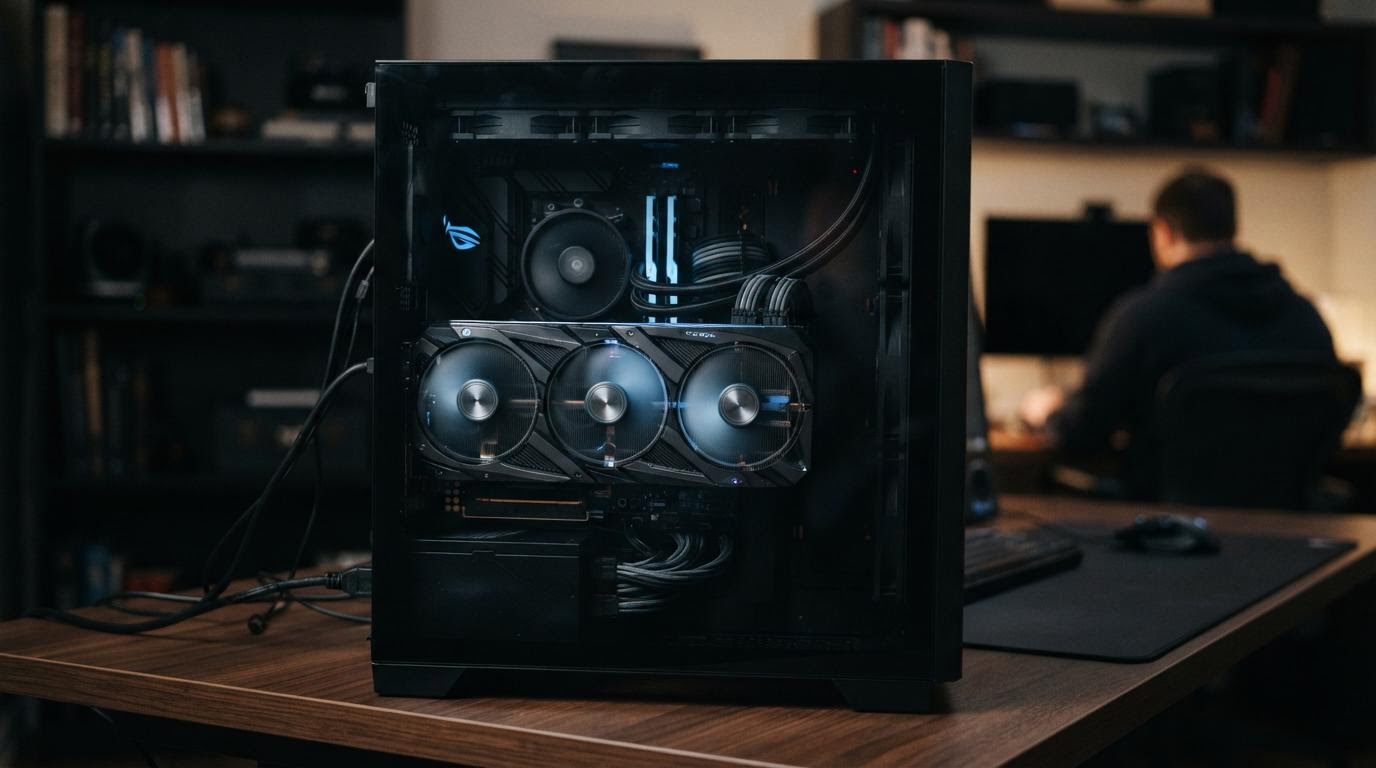
Планирование графического процессора с аппаратным ускорением — это функция Windows, которая передаёт часть работы по распределению видеопамяти и очереди графических задач самой видеокарте, а не процессору. В Windows 11 её включают через раздел «Параметры графики». Загвоздка в том, что переключатель появляется не у всех: если видеокарта или драйвер его не поддерживают, пункта просто не будет на экране.
От чего зависит, есть ли переключатель в настройках
Наличие пункта в настройках — это готовый ответ на вопрос, поддерживает ли ваша система функцию. Если строка есть и переключатель активен, значит и GPU, и драйвер к нему готовы работать в новом режиме. Если строки нет вовсе или она серая и недоступная — дело либо в старом драйвере, либо в самой видеокарте, которая физически не умеет так работать.
Обновление драйвера — первое, что стоит попробовать, если пункт пропал или не активен. Скачивать драйвер лучше с сайта производителя видеокарты (NVIDIA, AMD или Intel), а не через встроенное обновление Windows — оно иногда подсовывает более старую версию.
Как включить функцию в Windows 11
Откройте «Параметры» → «Система» → «Дисплей» → «Графика». Там найдите пункт «Изменить стандартные параметры графики» (или похожую формулировку, в зависимости от сборки Windows). Внутри будет переключатель планирования GPU с аппаратным ускорением — если он активен для переключения, просто щёлкните по нему.
Рядом по теме: Как включить аппаратную виртуализацию на ПК: 7 шагов.
После включения система попросит перезагрузить компьютер — без этого изменения не применятся. Ничего не сломается, если результат не понравится: настройку легко вернуть тем же путём.
Что реально меняется после включения
Эффект от включения не всегда заметен глазами. На части систем немного снижается задержка ввода в играх и разгружается процессор при активной работе видеокарты. На других конфигурациях разницы вообще нет — тут всё зависит от связки видеокарты, драйвера и того, чем вы занимаетесь на компьютере. Для офисной работы и браузера эта настройка почти никогда ничего не даёт.
Вопросы про планирование GPU с аппаратным ускорением
Почему в моих настройках нет такого пункта
Скорее всего, драйвер видеокарты устарел или сама видеокарта слишком старая для этой функции. Проверьте актуальность драйвера через сайт производителя — обычно после обновления пункт появляется, если оборудование в принципе способно его поддерживать.
Нужно ли включать эту функцию всем подряд
Нет обязательной необходимости. Если переключатель доступен и включён по умолчанию — оставьте как есть. Если вы заметили просадки в конкретной игре или программе, попробуйте переключить состояние и сравнить, но универсального правила «всем включать» или «всем отключать» здесь нет.
Пропал переключатель после обновления Windows
Такое случается после крупных обновлений системы, когда драйвер видеокарты откатывается на встроенный базовый вариант. Переустановите драйвер с сайта производителя видеокарты — обычно пункт возвращается сразу после перезагрузки.
Можно ли включить эту функцию в Windows 10
В части версий Windows 10 такой пункт тоже есть, путь примерно тот же: «Параметры» → «Система» → «Дисплей» → раздел графических настроек. Если у вас его нет — значит установлена сборка без этой функции, точную информацию о поддержке в вашей версии стоит уточнить в официальной справке Windows.
После включения появились артефакты или подвисания видео
Такое иногда бывает на связке старого драйвера с новым функционалом. Первым делом откатите настройку обратно — переключатель отключается тем же способом, каким включался. Затем обновите драйвер до последней версии и попробуйте включить снова.
Как узнать, какая видеокарта используется на компьютере
Откройте «Диспетчер устройств» (правый клик по кнопке «Пуск» → «Диспетчер устройств») и раскройте пункт «Видеоадаптеры». Там будет название видеокарты — по нему и стоит искать драйвер на сайте производителя.
Влияет ли включение функции на производительность в играх
Влияние есть, но небольшое и не гарантированное. Чаще всего разница проявляется в снижении задержки между действием мышью и откликом на экране, особенно в требовательных играх на слабом процессоре. Если у вас мощный процессор и современная видеокарта, разницу можете не заметить вовсе — и это нормально, функция не для всех сценариев одинаково полезна.
Если после включения ничего не изменилось — не переустанавливайте систему и не гоняйтесь за идеальным результатом: часто эта настройка просто нейтральна для конкретной связки железа, и это ожидаемо.
Читайте также
- Нормальная температура процессора: какая цифра считается ок
- Как разблокировать телефон, если забыт графический ключ
- Как сбросить графический ключ на планшете
- Обзор новых процессоров 2020 г.
- Планшет с экраном или без: что выбрать для рисования
