24.11.2026
Как включить тачпад на ноутбуке с Windows 11

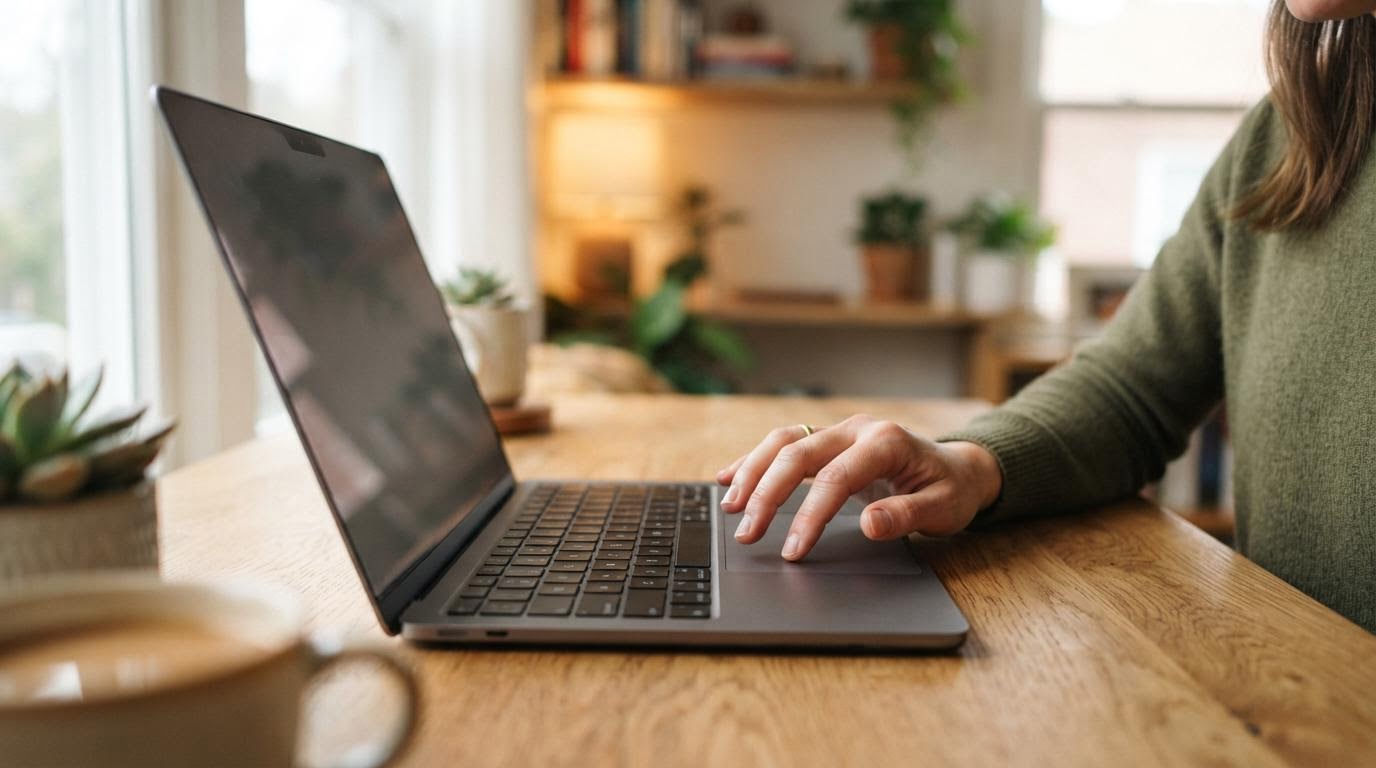
Тачпад в Windows 11 включается через настройки системы: Win + I → «Bluetooth и устройства» → «Сенсорная панель», и там переводится главный переключатель в положение «Вкл.». Загвоздка обычно не в самом переключателе, а в том, что его путают с внешней мышью или ищут в отдельной программе — а раздел находится именно в системных настройках Windows, никакого дополнительного софта не нужно.
Включаем тачпад через «Параметры»
Откройте настройки сочетанием Win + I. Дальше идёте в раздел «Bluetooth и устройства» — он находится в левом столбце меню. Внутри найдите пункт «Сенсорная панель» и откройте его.
На странице сверху будет главный переключатель. Если он в положении «Откл.» — тачпад выключен полностью, и клики или сама панель просто не реагируют на прикосновения. Нажмите на переключатель, чтобы перевести его в противоположное положение — тачпад заработает сразу, без перезагрузки.
Ничего страшного, если по ошибке переключите его обратно: настройка возвращается одним нажатием, данные и файлы она не трогает.
Если пункта «Сенсорная панель» нет в списке
Бывает, что в разделе «Bluetooth и устройства» такого пункта вообще не видно. Значит, скорее всего, дело в драйвере — Windows не распознала тачпад как отдельное устройство, и системе просто нечем управлять.
В этом случае откройте «Диспетчер устройств» (через поиск в меню «Пуск») и разверните ветку «Мыши и иные указывающие устройства». Если там тачпад отмечен восклицательным знаком или подписан как «Неизвестное устройство» — драйвер слетел или не установлен. Здесь два пути: обновить драйвер через сам диспетчер (правой кнопкой по устройству → «Обновить драйвер») или скачать актуальную версию с сайта производителя ноутбука по модели устройства.
Физическая кнопка и сочетание клавиш
На части ноутбуков тачпад можно отключить не только программно, но и «железно» — сочетанием клавиш на клавиатуре. Обычно это Fn плюс одна из функциональных клавиш (F5, F6, F9 — зависит от модели), на которой нарисован значок сенсорной панели с перечёркиванием или без.
Если тачпад не реагирует вообще ни на что, и в настройках Windows он выглядит включённым — проверьте, не зажата ли случайно эта комбинация. На ноутбуках Lenovo с оболочкой Vantage и на HP с их утилитами такое отключение иногда происходит незаметно, одним случайным нажатием во время работы за клавиатурой.
На некоторых моделях есть и отдельная физическая кнопка прямо над тачпадом или в углу панели — небольшая точка или полоска, по которой нужно дважды коснуться для переключения режима.
Почему тачпад отключается сам
Несколько причин встречаются чаще остальных:
- к ноутбуку подключена внешняя мышь — в настройках драйвера некоторых производителей (Dell, ASUS) есть опция автоматического отключения тачпада при подключении мыши через USB;
- сбился драйвер после обновления Windows — система откатывает или заменяет драйвер на универсальный, и часть функций пропадает;
- случайно зажата комбинация Fn + функциональная клавиша;
- включён планшетный режим или подключена внешняя клавиатура — на трансформерах и некоторых ультрабуках это блокирует сенсорную панель автоматически.
Если тачпад то работает, то нет — это почти всегда драйвер, а не физическая поломка. Стоит проверить его состояние в первую очередь, прежде чем нести ноутбук в сервис.
Где искать: сводная таблица
| Способ | Где искать | Когда применять |
|---|---|---|
| Настройки Windows 11 | Win + I → «Bluetooth и устройства» → «Сенсорная панель» | Основной способ, начинать нужно с него |
| Диспетчер устройств | Поиск «Пуск» → «Диспетчер устройств» → «Мыши и иные указывающие устройства» | Если пункта «Сенсорная панель» нет в настройках |
| Сочетание клавиш | Fn + F5/F6/F9 (зависит от модели) | Если тачпад включён в настройках, но физически не отвечает |
| Сайт производителя | Раздел поддержки, драйверы по модели ноутбука | Если драйвер отсутствует или устарел |
Вопросы про включение тачпада на Windows 11
Пропадает ли курсор при выключенном тачпаде?
Да, курсор мыши на экране остаётся, но управлять им пальцами не получится — только внешней мышью или клавиатурой. Сам курсор система не убирает, отключается только реакция панели на прикосновения.
Нужно ли перезагружать ноутбук после включения тачпада в настройках?
Нет, переключатель в разделе «Сенсорная панель» срабатывает мгновенно, перезагрузка не требуется. Если после включения тачпад всё равно не реагирует — дело не в настройке, а в драйвере или физическом отключении сочетанием клавиш.
Можно ли включить тачпад, если ноутбук в планшетном режиме?
На трансформерах и некоторых моделях с сенсорным экраном сенсорная панель автоматически блокируется при повороте экрана или отсоединении клавиатуры — это заложено производителем, а не сбой. Верните ноутбук в обычный режим ноутбука, и панель снова заработает без дополнительных действий.
Почему тачпад работает, но клики не срабатывают?
Это отдельная настройка внутри того же раздела «Сенсорная панель» — там ниже главного переключателя есть параметры чувствительности и жестов. Если движение курсора есть, а нажатие не засчитывается, проверьте пункт про «касание для клика» — он может быть выключен отдельно от общего тачпада.
Если после всех шагов тачпад так и не откликается — скорее всего, дело в физическом контакте шлейфа внутри корпуса, и здесь без разборки и диагностики в сервисе не обойтись.
Читайте также
- Как включить камеру на ноутбуке Windows 10
- Как включить камеру на ноутбуке Windows 11: рабочие способы
- Отключить тачпад на Windows 11: через Параметры за 10 секунд
- Как включить звук на ноутбуке: Windows и Mac
