27.11.2026
Как управлять мышкой с клавиатуры: сочетание клавиш и цифровой блок

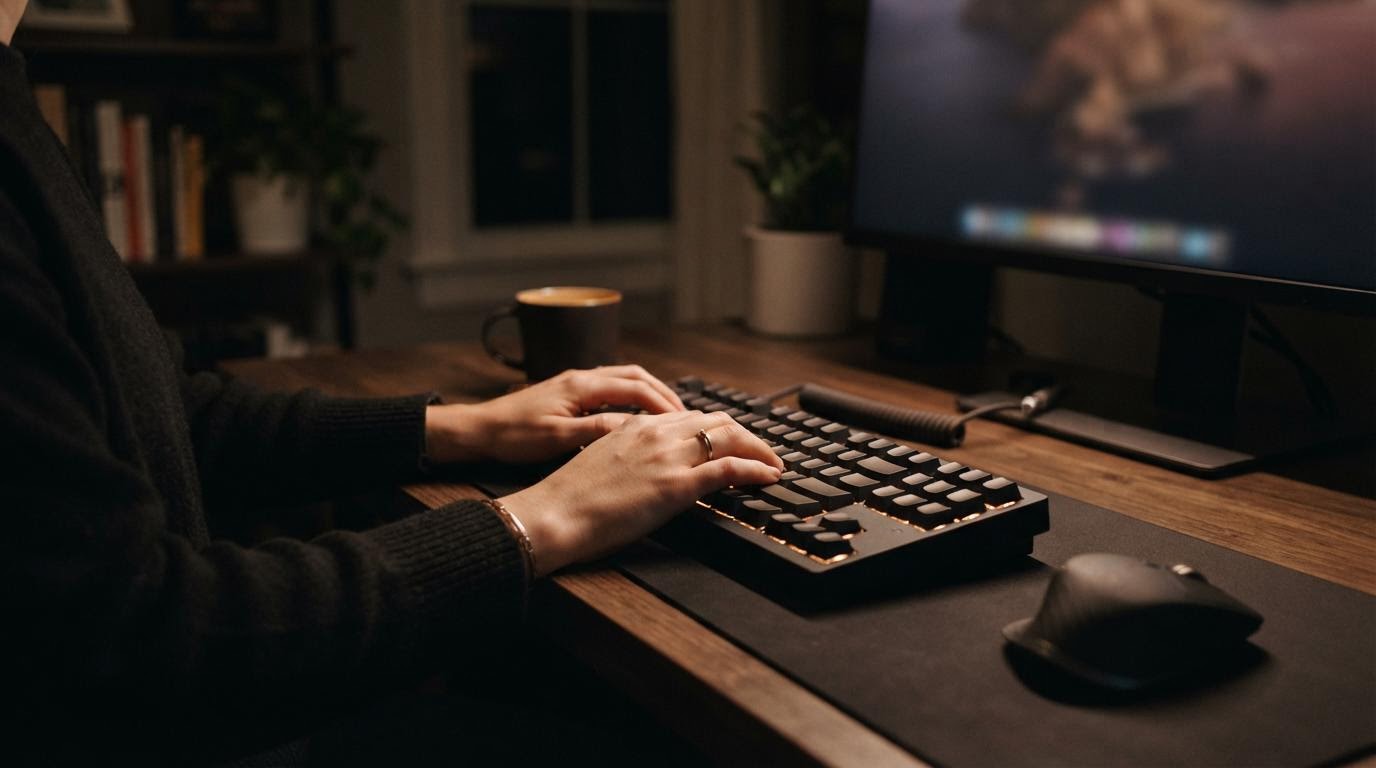
Управлять мышкой с клавиатуры можно через сочетание Alt + Shift + Num Lock — оно включает режим, в котором указатель двигается клавишами цифрового блока. Основная сложность в том, что цифровой блок есть не на каждой клавиатуре, а без него весь способ просто не работает.
Что нужно, чтобы способ сработал
Главное условие — физический цифровой блок (NumPad) справа на клавиатуре. На компактных и ноутбучных клавиатурах его часто нет, там цифры совмещены с буквами через отдельную клавишу Fn. Если у вас такая раскладка, сочетание может не сработать вообще или сработать частично.
После нажатия Alt + Shift + Num Lock обычно появляется системное окно с вопросом, включить ли режим управления указателем с клавиатуры. Нужно согласиться — иначе комбинация просто активирует Num Lock как обычно, без всякого управления мышью.
Как двигать указатель после включения
Когда режим включён, цифровой блок берёт на себя роль мыши:
- 2 — движение вниз;
- 4 — движение влево;
- 6 — движение вправо;
- 8 — движение вверх;
- 5 — работает как левая кнопка мыши, то есть клик.
Диагональные клавиши (1, 3, 7, 9) на многих клавиатурах двигают указатель по диагонали — но это уже зависит от системы и настроек, поэтому не гарантируется на все устройства. Если диагонали не работают, ничего страшного: полноценно хватает и четырёх основных направлений.
Что делать, если сочетание не срабатывает
Первым делом проверьте, включён ли Num Lock — без него цифровой блок вводит символы навигации (Home, End и так далее), а не цифры, и режим управления указателем через него не запускается корректно. Второе, что стоит проверить, — не занято ли сочетание Alt + Shift другой программой: некоторые раскладки клавиатуры или сторонние утилиты перехватывают это сочетание для переключения языка ввода.
Если совсем не получается вызвать режим через горячие клавиши, его можно включить вручную через настройки специальных возможностей — там обычно есть отдельный переключатель для управления указателем мыши с клавиатуры, без необходимости запоминать сочетание.
Частые вопросы про управление мышкой с клавиатуры
Почему после Alt + Shift + Num Lock ничего не происходит?
Скорее всего, сочетание перехватила другая программа — например, средство переключения языка. Попробуйте включить режим через настройки специальных возможностей вручную, минуя горячие клавиши.
Можно ли двигать указатель без цифрового блока, если у меня компактная клавиатура?
Напрямую этим способом — нет, он завязан именно на NumPad. Если блока нет физически, ищите на клавиатуре отдельную клавишу Fn, совмещающую буквы с цифрами, либо переключайтесь на альтернативный способ — например, экранную клавиатуру с сенсорной панелью.
Как сделать правый клик, если 5 отвечает только за левую кнопку?
Обычно за правый клик отвечает соседняя клавиша на цифровом блоке, но её точное назначение зависит от настроек системы. Проверьте раздел специальных возможностей — там можно посмотреть и при необходимости изменить привязку кнопок.
Как выключить этот режим, если он больше не нужен?
Нажмите то же сочетание Alt + Shift + Num Lock ещё раз — оно работает как переключатель. Если это не помогло, отключите режим через тот же пункт настроек специальных возможностей, где вы его включали.
Указатель двигается слишком медленно или слишком быстро — можно это изменить?
Да, скорость и ускорение курсора при управлении с клавиатуры регулируются в тех же настройках специальных возможностей, где находится сам переключатель режима. Там же обычно можно включить или выключить движение по диагоналям.
Заметит ли кто-то, что я включил этот режим, если сяду за чужой компьютер?
Никаких следов в файлах или документах это не оставляет. Единственное, что может выдать включённый режим — системная иконка в области уведомлений или всплывающее окно при первом запуске.
Работает ли это в играх или полноэкранных приложениях?
Не всегда. Многие игры и полноэкранные программы перехватывают управление вводом целиком, и системный режим клавиатурной мыши в них может просто не активироваться. Для игр обычно лучше подходят встроенные настройки самой игры, если такие есть.
Если основной способ не подходит из-за отсутствия цифрового блока или конфликта сочетаний клавиш — не тратьте время на подбор комбинаций, а сразу идите в настройки специальных возможностей и включайте режим оттуда вручную.
Читайте также
- Как скопировать весь текст сразу: 2 сочетания клавиш
- Вставка текста с клавиатуры: сочетание Ctrl+V и разбор всех случаев
- Как управлять компьютером без мышки
- Как скопировать текст на компьютере с клавиатуры и вставить мышкой
- Как открыть проводник сочетанием клавиш Win+E
- Как разблокировать клавиатуру на компьютере с помощью клавиш
