10.07.2026
Как проверить состояние ноутбука


Производительность ноутбука со временем может снижаться, а некоторые компоненты — изнашиваться. Регулярная проверка состояния устройства помогает вовремя выявить проблемы, избежать потери данных и продлить срок службы техники. В этой статье расскажем, как самостоятельно проверить состояние ноутбука с помощью встроенных средств Windows и бесплатных программ.
Когда стоит проверить состояние ноутбука
Диагностика рекомендуется, если вы заметили следующие признаки:
- ноутбук стал медленно работать;
- система часто зависает;
- устройство перегревается;
- аккумулятор быстро разряжается;
- появились посторонние шумы от вентилятора или жесткого диска;
- возникают ошибки при запуске Windows;
- ноутбук неожиданно выключается или перезагружается.
Даже если подобных симптомов нет, проводить проверку желательно хотя бы раз в несколько месяцев.
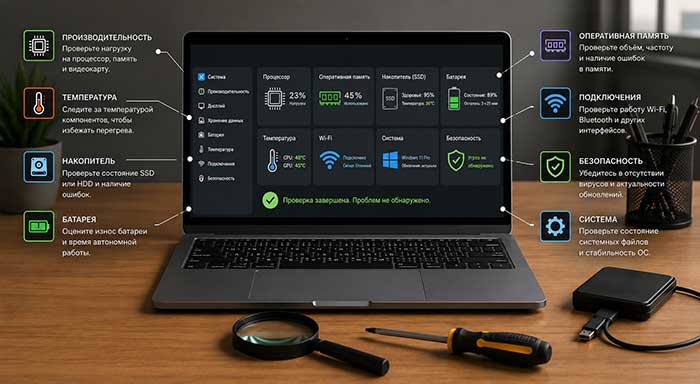
Проверка производительности
Первое, на что стоит обратить внимание, — общая производительность системы.
Через Диспетчер задач
Чтобы открыть диспетчер задач:
- Нажмите Ctrl + Shift + Esc.
- Перейдите на вкладку Производительность.
Здесь можно посмотреть:
- загрузку процессора;
- использование оперативной памяти;
- нагрузку на диск;
- активность видеокарты;
- скорость работы сети.
Если какой-либо компонент постоянно загружен на 90–100%, стоит выяснить причину.
Проверка температуры ноутбука
Высокая температура может привести к снижению производительности и сокращению срока службы комплектующих.
Для проверки температуры можно использовать бесплатные программы:
- HWMonitor;
- HWiNFO;
- Core Temp;
- Open Hardware Monitor.
В среднем нормальными считаются следующие показатели:
| Компонент | Температура в простое | Под нагрузкой |
|---|---|---|
| Процессор | 35–55 °C | 70–90 °C |
| Видеокарта | 35–55 °C | 70–85 °C |
| SSD | 30–50 °C | до 70 °C |
Если температура значительно выше, рекомендуется очистить систему охлаждения от пыли и заменить термопасту.
Проверка состояния жесткого диска или SSD
Накопитель — один из важнейших компонентов ноутбука.
Проверка SMART
Современные SSD и HDD поддерживают технологию SMART, которая отслеживает их состояние.
Посмотреть SMART можно с помощью программ:
- CrystalDiskInfo;
- Hard Disk Sentinel;
- Victoria.
Особое внимание следует обратить на:
- количество переназначенных секторов;
- состояние здоровья накопителя;
- температуру;
- количество ошибок чтения.
Если программа показывает предупреждение или критическое состояние, рекомендуется как можно скорее создать резервную копию данных.
Проверка оперативной памяти
Ошибки оперативной памяти могут вызывать зависания и синие экраны.
Средство проверки памяти Windows
Для запуска диагностики:
- Нажмите Win + R.
- Введите команду:
mdsched.exe
- Выберите Перезагрузить и выполнить проверку.
После завершения тестирования Windows сообщит о найденных ошибках.
Проверка аккумулятора
Со временем емкость батареи уменьшается.
В Windows можно создать подробный отчет.
Для этого:
- Запустите Командную строку от имени администратора.
- Выполните команду:
powercfg /batteryreport
Отчет будет сохранен в формате HTML.
Обратите внимание на показатели:
- расчетная емкость (Design Capacity);
- фактическая максимальная емкость (Full Charge Capacity);
- количество циклов зарядки.
Если фактическая емкость значительно меньше расчетной, аккумулятор заметно изношен.
Проверка системы на ошибки
Windows умеет самостоятельно искать поврежденные системные файлы.
Откройте командную строку от имени администратора и выполните:
sfc /scannow
После завершения проверки система сообщит, были ли обнаружены и исправлены ошибки.
Если проблемы остаются, можно использовать команду:
DISM /Online /Cleanup-Image /RestoreHealth
Она восстановит системные компоненты Windows.
Проверка жесткого диска на ошибки
Для проверки файловой системы выполните:
chkdsk C: /f
Если проверяется системный диск, Windows предложит выполнить проверку после перезагрузки.
Проверка ноутбука на вирусы
Вредоносное программное обеспечение может значительно замедлить работу устройства.
Для проверки можно использовать:
- Microsoft Defender;
- Malwarebytes;
- Dr.Web CureIt!;
- Kaspersky Virus Removal Tool.
Желательно выполнять полное сканирование хотя бы раз в месяц.
Проверка состояния системы через Монитор надежности
В Windows есть встроенный инструмент, который помогает определить причины сбоев.
Чтобы открыть его:
- Нажмите Win + R.
- Введите:
perfmon /rel
Здесь отображается история ошибок, сбоев программ, обновлений и изменения уровня стабильности системы.
Дополнительные программы для комплексной диагностики
Если требуется полная информация о ноутбуке, помогут следующие утилиты:
- AIDA64;
- HWiNFO;
- Speccy;
- CPU-Z;
- GPU-Z.
Они позволяют узнать характеристики оборудования, температуру компонентов, частоты работы, напряжение и другую техническую информацию.
Как понять, что ноутбук в хорошем состоянии
Можно считать ноутбук исправным, если:
- процессор не перегревается;
- накопитель имеет хорошее состояние по SMART;
- оперативная память проходит тест без ошибок;
- аккумулятор сохранил большую часть своей первоначальной емкости;
- Windows не сообщает о критических системных ошибках;
- устройство работает без зависаний и самопроизвольных перезагрузок.
Если обнаружены проблемы только с одним компонентом, зачастую достаточно заменить его, а не покупать новый ноутбук.
Заключение
Проверить состояние ноутбука можно самостоятельно без обращения в сервисный центр. Для базовой диагностики достаточно встроенных инструментов Windows, а более детальную информацию помогут получить бесплатные программы для мониторинга температуры, состояния накопителя, памяти и аккумулятора. Регулярная проверка позволит вовремя обнаружить неисправности, повысить стабильность работы системы и продлить срок службы ноутбука.
Читайте также:
- недорогие ноутбуки для игр;
- как выбрать правильную зарядку для ноутбука;
- как подключить ноутбук к ТВ?
