25.11.2026
Почему не работает сенсорная панель на ноутбуке

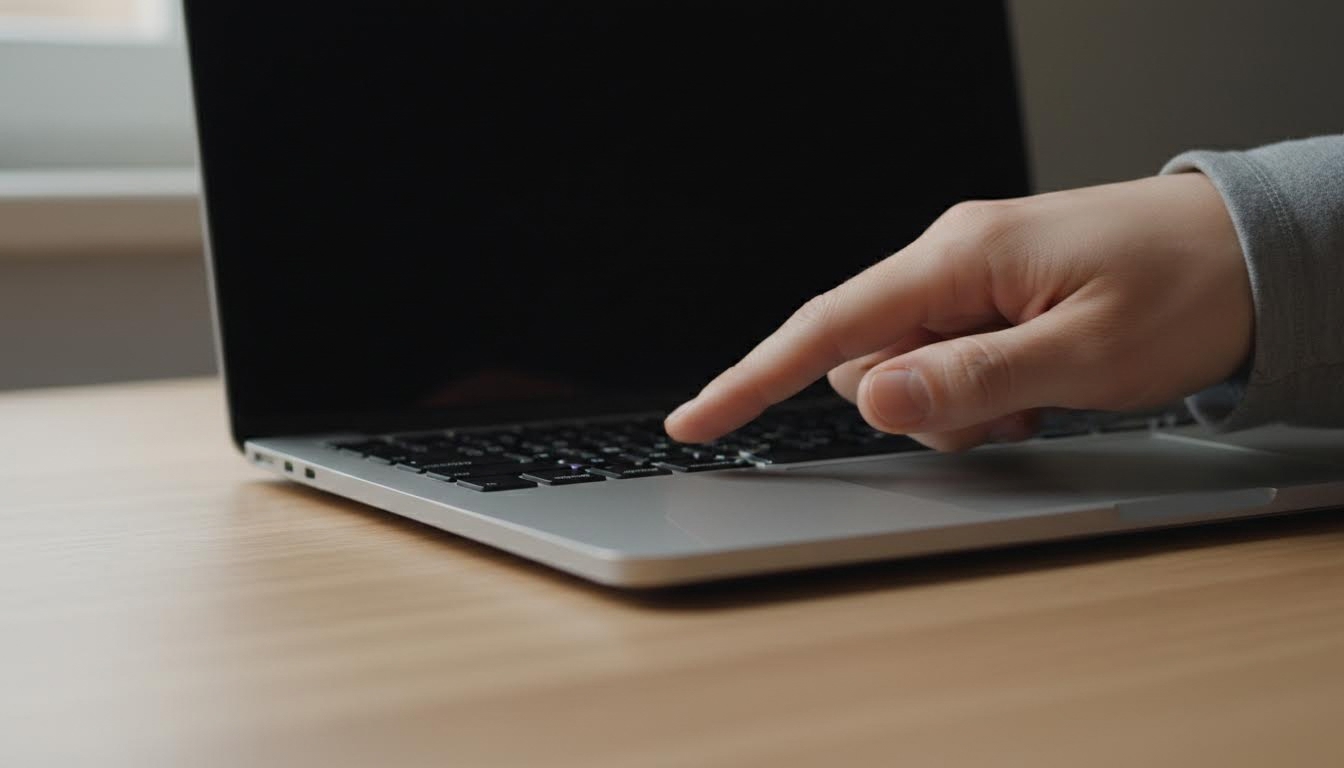
В девяти случаях из десяти тачпад не работает по одной из двух причин: его отключили горячей клавишей (случайно, локтем или ребёнком) либо система сама выключила его после подключения мыши. Реже дело в драйвере или настройках Windows. И совсем редко — в самой сенсорной панели, которая физически вышла из строя.
Проверьте горячую клавишу отключения тачпада
На большинстве ноутбуков есть комбинация клавиш, которая выключает сенсорную панель без всякого меню — просто чтобы не мешала во время печати или работы с мышью. Обычно это Fn + F(какая-то функциональная клавиша с иконкой тачпада, часто перечёркнутой). На разных марках она в разных местах: у Lenovo часто F6 или F5, у ASUS — F9 или отдельная кнопка над панелью, у HP — F5 или сочетание с иконкой прямоугольника.
Найдите на клавиатуре значок тачпада — небольшой прямоугольник, иногда с перечёркиванием — и нажмите Fn вместе с этой клавишей. Если панель заработала сразу — вот и вся причина, ничего чинить не нужно.
Рядом по теме: Apple запатентовала «умное» кольцо с сенсорной панелью и Значок на панели задач: как включить сенсорную клавиатуру.
Проблема в том, что эта клавиша нажимается легко и незаметно, особенно у пользователей с длинными ногтями или во время переноски ноутбука в сумке. Отсюда и большая часть жалоб на "внезапно отвалившийся" тачпад.
Проверьте настройки тачпада в системе
Если горячая клавиша не помогла, откройте настройки. В Windows это «Параметры» → «Устройства» → «Сенсорная панель» — там должен быть переключатель, включён он или нет. Иногда переключатель стоит в положении «выключено» после обновления системы или случайного изменения настроек кем-то ещё.
Загляните и в раздел ниже — там могут быть отдельные ползунки для чувствительности и жестов. Если сама панель включена, но не реагирует на многопальцевые жесты, — это отдельная настройка, а не поломка.
На ноутбуках с оболочками производителя (например, Lenovo Vantage или Dell Mobile Connect) есть свои панели управления тачпадом — стоит проверить и там, дублирующие настройки иногда конфликтуют друг с другом.
Тачпад отключился после подключения мыши
Многие ноутбуки по умолчанию автоматически выключают сенсорную панель, когда к USB или Bluetooth подключается внешняя мышь — логика простая: чтобы рука не задевала тачпад во время печати и не сбивала курсор. Это не поломка, а штатная функция.
Если вы отключили мышь, а тачпад так и не заработал — проверьте тот же раздел настроек: там обычно есть пункт вида «Отключать тачпад при подключении мыши». Снимите галочку, если хотите, чтобы оба устройства работали одновременно.
Ошибка, которую допускают чаще всего: человек отключает мышь и ждёт, что тачпад включится сам, — а система просто не успела опросить устройства. Иногда достаточно перезагрузить ноутбук, чтобы драйвер тачпада заново инициализировался.
Проблема в драйвере
Если тачпад включён в настройках, но всё равно не реагирует — открывайте диспетчер устройств (правой кнопкой по «Пуск» → «Диспетчер устройств») и ищите раздел «Мыши и иные указывающие устройства». Если рядом с тачпадом стоит жёлтый восклицательный знак — драйвер работает с ошибкой.
В этом случае драйвер обновляют или переустанавливают. Проще всего — через диспетчер устройств: правой кнопкой по устройству → «Обновить драйвер» → «Автоматический поиск». Если система ничего не находит, драйвер лучше скачать с официального сайта производителя ноутбука по модели устройства и установить вручную.
Если после обновления тачпад заработал, но через день-два проблема вернулась — вероятно, драйвер конфликтует с какой-то фоновой программой. В этом случае стоит попробовать откатить драйвер до предыдущей версии через ту же вкладку в свойствах устройства.
Аппаратная неисправность тачпада
Если ни один из перечисленных шагов не помог — драйвер в порядке, настройки включены, горячая клавиша ни при чём — остаётся проверить сам тачпад на физическую поломку. Это может быть отошедший шлейф внутри корпуса (часто случается после падения или удара ноутбука), залитая панель или износ самого сенсора.
Самостоятельно тут почти ничего не сделать — разбор корпуса без опыта рискует повредить что-то ещё. Разумный шаг — отнести ноутбук в сервисный центр на диагностику, там быстро определят, шлейф это или сам модуль тачпада.
Косвенный признак аппаратной проблемы — если курсор дёргается сам по себе, срабатывает через раз или реагирует только в одном углу панели. Это отличается от полного отсутствия реакции, характерного для программных причин.
| Причина | Как проверить | Что делать |
|---|---|---|
| Отключён горячей клавишей | Нажать Fn + клавишу с иконкой тачпада | Включить обратно той же комбинацией |
| Выключен в настройках | «Параметры» → «Устройства» → «Сенсорная панель» | Перевести переключатель во включённое положение |
| Отключается при подключении мыши | Отключить мышь и проверить реакцию тачпада | Снять галочку «Отключать при подключении мыши» |
| Ошибка драйвера | Диспетчер устройств, значок с восклицательным знаком | Обновить или переустановить драйвер |
| Аппаратная неисправность | Курсор дёргается, реагирует частично или не реагирует совсем | Диагностика в сервисном центре |
Часто задаваемые вопросы про сенсорную панель ноутбука
Можно ли вернуть тачпад без переустановки Windows?
Да, почти всегда можно обойтись без переустановки системы. Хватает проверки горячей клавиши, настроек и драйвера — переустановка Windows решает проблему тачпада крайне редко, только если система серьёзно повреждена.
Почему тачпад работает, но жесты (например, прокрутка двумя пальцами) не срабатывают?
Это отдельная настройка, а не отказ панели целиком. Проверьте раздел с жестами в настройках сенсорной панели — там отдельные переключатели для прокрутки, масштабирования и прочих движений, и они могут быть отключены по отдельности.
Стоит ли переживать, если тачпад перестал работать сразу после обновления Windows?
Такое случается, и обычно дело в драйвере, который система заменила своей универсальной версией во время обновления. Загляните в диспетчер устройств: если там стоит стандартный драйвер вместо драйвера производителя — переустановите оригинальный с сайта производителя ноутбука.
Как понять, что дело не в драйвере, а именно в железе?
Если переустановка драйвера не помогает, а курсор ведёт себя странно — прыгает, реагирует только в части панели или срабатывает сам по себе без прикосновений — это обычно указывает на аппаратную проблему. Точный диагноз даст только сервисный центр после вскрытия корпуса.
Если вы перепробовали все программные способы, а тачпад так и молчит — не тратьте время на переустановку системы целиком, лучше сразу отнесите ноутбук на диагностику: шлейф тачпада меняется быстро и недорого, а вот самостоятельные попытки разобрать корпус без опыта могут добавить проблем.
Читайте также
- Выпущен сенсорный столик с настольными играми
- Сенсорное мусорное ведро для кухни с открывающейся крышкой
