20.11.2026
Как включить мышку на ноутбуке: тачпад и внешняя мышь

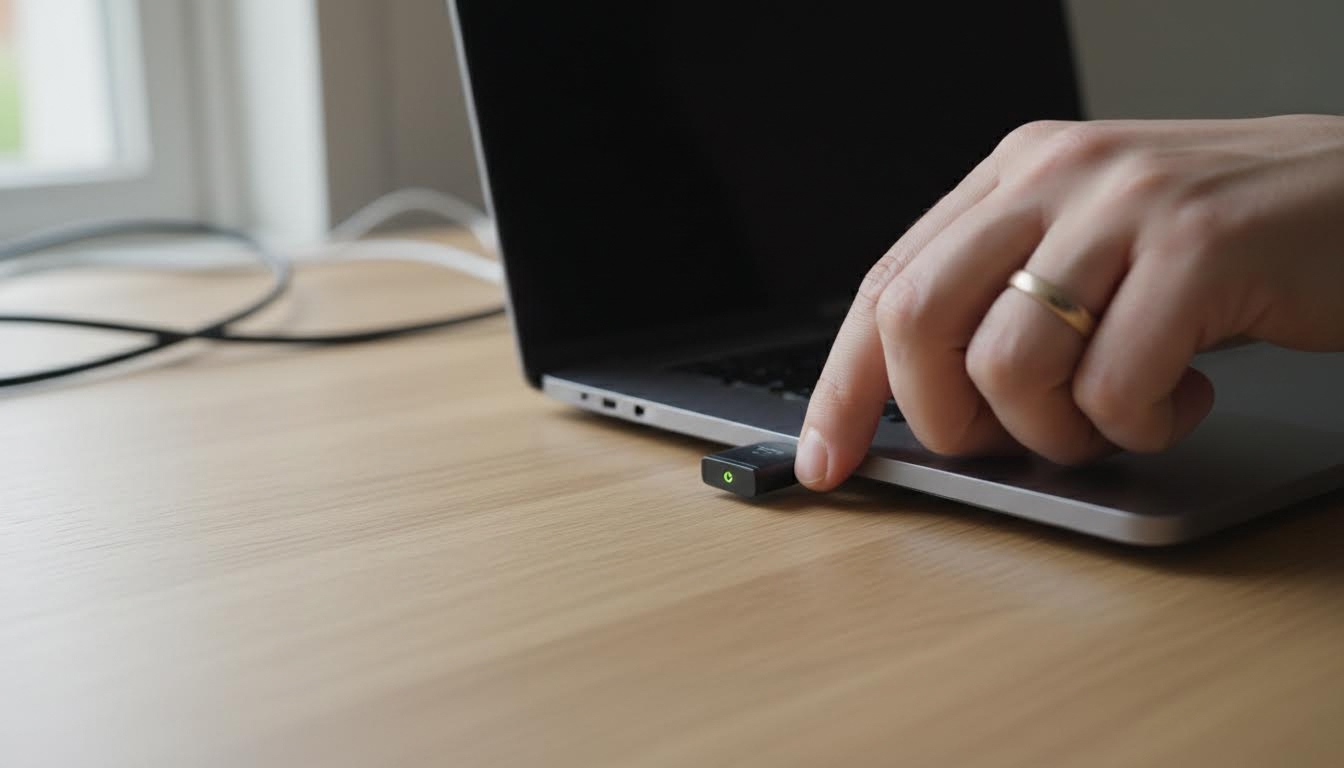
Если тачпад не реагирует на прикосновения, его включают сочетанием клавиш или через настройки Windows — это самый быстрый способ. Если речь про внешнюю мышь, её подключают через USB-порт или Bluetooth, и здесь свои нюансы, о которых ниже.
Загвоздка в том, что за словом «мышка» может стоять три разные вещи: встроенный тачпад, проводная USB-мышь и беспроводная Bluetooth-мышь. Способ включения в каждом случае свой, и если применить не тот — ничего не заработает, хотя устройство исправно.
Что проверить перед началом
- Модель ноутбука и производитель — у ASUS, Lenovo, HP и Acer разное расположение сочетаний клавиш для тачпада
- Тип мыши — тачпад, проводная USB или беспроводная Bluetooth
- Заряд мыши, если она беспроводная — многие модели просто не подают признаков жизни на нулевой батарейке
- Свободный USB-порт, если планируете подключить мышь через кабель или USB-приёмник
- Доступ в интернет — понадобится, если придётся обновлять драйверы
Порядок действий для тачпада и внешней мыши
- Посмотрите на верхний ряд функциональных клавиш (F1–F12) — на многих ноутбуках там есть значок тачпада, обычно это прямоугольник с точкой или перечёркнутый квадрат. Нажмите эту клавишу в сочетании с Fn.
- Если сочетание клавиш не помогло, откройте «Настройки» → «Устройства» → «Сенсорная панель» (на Windows 11 путь чуть короче: «Bluetooth и устройства» → «Сенсорная панель»). Проверьте, включён ли переключатель наверху страницы.
- На ноутбуках Lenovo с оболочкой Vantage то же самое можно сделать через фирменное приложение Lenovo Vantage — там пункт называется «Сенсорная панель» и находится в разделе с настройками устройства ввода.
- На ASUS и некоторых моделях HP тачпад иногда отключается автоматически при подключении внешней мыши — это заводская настройка, а не сбой. Отключите её в тех же настройках сенсорной панели, если хотите использовать оба устройства одновременно.
- Если нужна проводная мышь — просто вставьте USB-разъём в порт ноутбука. Драйвер должен установиться сам за несколько секунд, никаких дополнительных действий не требуется.
- Для беспроводной мыши на радиоприёмнике (не Bluetooth) вставьте USB-приёмник и подождите, пока Windows его распознает — обычно это происходит без вашего участия.
- Для Bluetooth-мыши сначала включите Bluetooth на самом ноутбуке: «Настройки» → «Bluetooth и устройства» → переключатель в положение «Вкл.» Затем переведите мышь в режим сопряжения (обычно это отдельная кнопка на нижней стороне мыши, иногда нужно зажать её несколько секунд).
- В том же разделе Bluetooth нажмите «Добавить устройство», выберите вашу мышь из списка найденных — она появится там в течение нескольких секунд после включения режима сопряжения.
- Дождитесь надписи «Подключено» рядом с названием мыши в списке устройств — после этого курсор должен сразу начать двигаться.
Если мышь всё равно не реагирует
Самая частая ошибка — путают физическое отключение тачпада с программным. Некоторые модели, особенно бизнес-серии Lenovo ThinkPad, имеют отдельную аппаратную кнопку рядом с тачпадом или в верхнем углу клавиатуры — если она нажата, никакие настройки в системе не помогут, пока не вернёте кнопку в исходное положение.
Вторая частая история — путают Bluetooth-мышь с радиомышью. У радиомыши обычно есть маленький USB-приёмник, который нужно вставить в порт, и Bluetooth здесь вообще ни при чём. Если вы включаете Bluetooth на ноутбуке, а у мыши нет функции Bluetooth (только приёмник) — сопряжение никогда не начнётся, потому что мышь его физически не поддерживает. Проверьте инструкцию к мыши или посмотрите на дно корпуса: если там нет надписи Bluetooth, а есть отдельный маленький USB-модуль — это радиомышь.
Если ни один из способов не сработал, дело может быть в драйвере. Откройте «Диспетчер устройств» (можно найти через поиск в меню «Пуск»), разверните раздел «Мыши и иные указывающие устройства». Если рядом с именем устройства стоит жёлтый восклицательный знак — драйвер повреждён или не установлен. Нажмите правой кнопкой на устройство и выберите «Обновить драйвер», затем «Автоматический поиск драйверов» — Windows попробует найти и установить нужный файл сама.
Ещё одна причина, которую легко упустить — включённый режим полёта или энергосбережения, который иногда отключает Bluetooth целиком. Проверьте, не активирован ли этот режим в шторке уведомлений или в настройках сети. Ничего не сломается, если вы просто отключите его — настройку легко вернуть обратно.
Если тачпад так и не откликается ни на какие настройки, а внешнюю мышь подключить негде (нет свободных портов, нет Bluetooth) — стоит обратиться в сервисный центр: возможно, дело в физическом повреждении шлейфа тачпада, и это уже не программная, а аппаратная проблема.
Вопросы по включению мыши на ноутбуке
Почему тачпад работает через раз, то откликается, то нет?
Чаще всего дело в загрязнении поверхности или в устаревшем драйвере. Протрите тачпад сухой салфеткой и проверьте обновления драйвера через «Диспетчер устройств» — если проблема не в грязи, значит, дело в софте.
Можно ли одновременно использовать тачпад и внешнюю мышь?
Да, если в настройках сенсорной панели не включена автоматическая блокировка при подключении внешней мыши. На части моделей ASUS и HP эта функция включена по умолчанию, и её нужно отключить вручную.
Что делать, если Bluetooth-мышь была подключена раньше, а теперь не находится?
Удалите устройство из списка сопряжённых в разделе «Bluetooth и устройства», затем повторите сопряжение с самого начала — переведите мышь в режим поиска и добавьте её как новое устройство. Иногда старая запись о сопряжении просто повреждается и мешает новому подключению.
Нужно ли устанавливать отдельную программу для обычной USB-мыши?
Нет, для стандартной проводной или радиомыши Windows устанавливает драйвер автоматически при подключении. Отдельный софт нужен только для мышей с дополнительными кнопками и настройками — обычно его предлагают скачать с сайта производителя мыши, а не ноутбука.
Если после всех шагов курсор так и не двигается, а причина не найдена — проще отнести ноутбук в сервис и попросить проверить шлейф тачпада и порты USB отдельно: иногда неисправность оказывается не в настройках, а в самом разъёме.
