10.09.2026
Как скрыть друзей в ВКонтакте

Скрыть друзей во ВКонтакте можно только через раздел приватности — других способов сеть не предлагает. Путь один и тот же на компьютере и в телефоне: Настройки → Приватность → «Кого видно в списке моих друзей и подписок». Разница только в том, как до этого пункта добраться на конкретном устройстве, и в том, кого именно скрывать — весь список сразу не получится, максимум 30 человек. Если разбираться не хочется, достаточно открыть настройки приватности на компьютере: там путь короче и нагляднее.
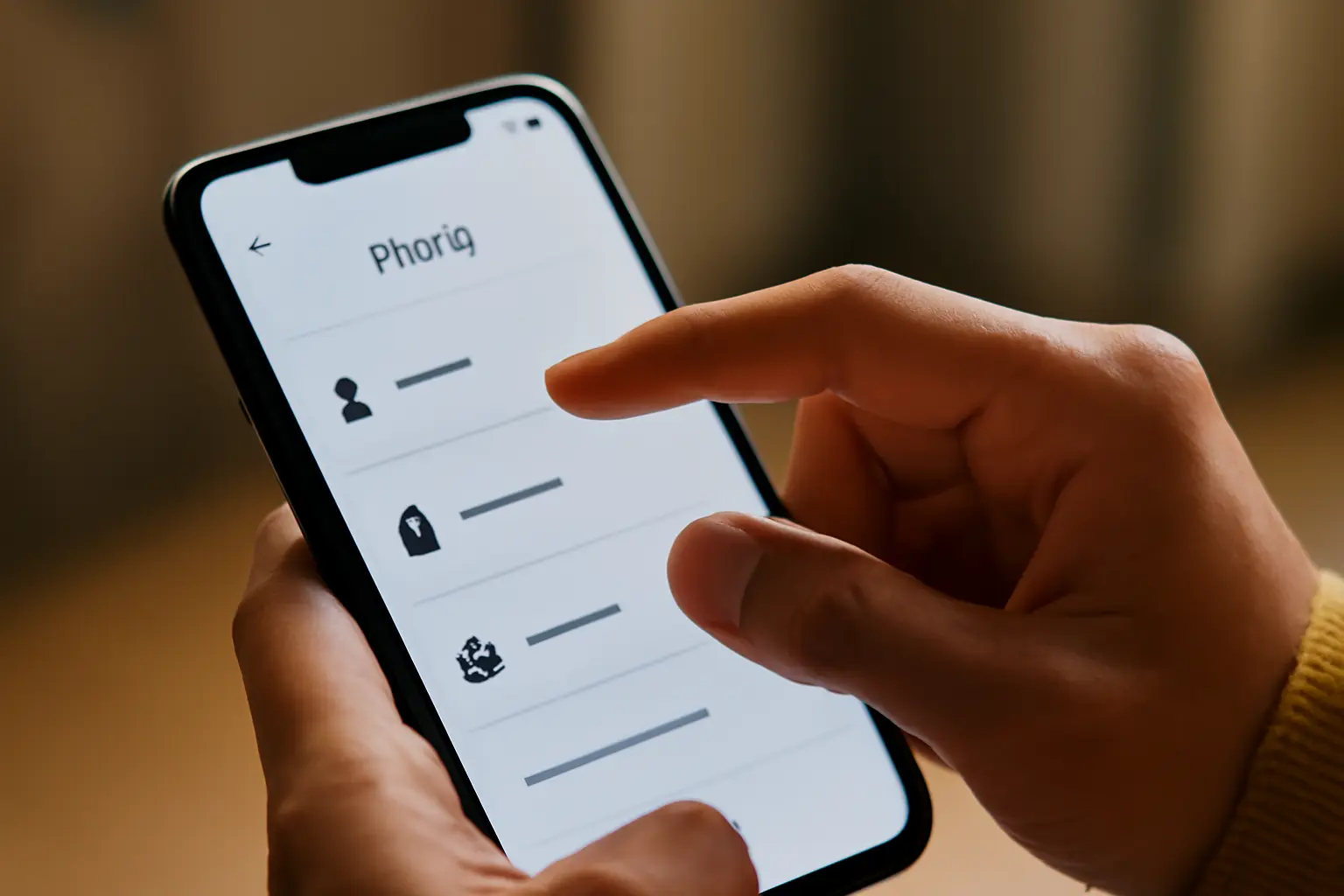
Как добраться до настройки на разных устройствах
Компьютер, браузерная версия
Действие начинается с миниатюры профиля в правом верхнем углу экрана. По клику открывается меню, там нужно выбрать «Настройки», затем перейти в раздел «Приватность». Внутри находится строка «Кого видно в списке моих друзей и подписок» — она и открывает окно выбора скрываемых аккаунтов.
Этот способ удобен тем, что весь интерфейс виден на одном экране: список друзей, галочки для отметки и кнопка сохранения расположены рядом. Ошибиться сложно, разве что забыть нажать «Сохранить» после выбора.
Мобильное приложение ВКонтакте
В приложении логика та же, но путь короче на один клик: значок настроек обычно расположен в меню профиля или в верхней панели раздела «Моя страница». Дальше — «Приватность», затем нужный пункт про список друзей и подписок.
Читайте по теме: Как добавить в скрытые друзья во ВКонтакте: пошаговая инструкция.
Название пунктов меню может немного отличаться в зависимости от версии приложения — обновления интерфейса случаются регулярно. Если пункт называется не точно так, как описано, стоит поискать рядом раздел с похожим смыслом: обычно он находится в той же группе настроек, что и приватность профиля и переписок.
Мобильный браузер
Если открывать ВКонтакте не через приложение, а через браузер на телефоне, путь совпадает с десктопным вариантом почти полностью: миниатюра профиля, «Настройки», «Приватность». Разница в основном в масштабе интерфейса — на маленьком экране некоторые элементы скрыты в дополнительном меню, обозначенном тремя точками или похожим значком.
Этот вариант подходит тем, кто не хочет устанавливать приложение или временно пользуется чужим устройством: настройки приватности хранятся на сервере и применяются независимо от способа входа.
Что именно можно скрыть
Скрыть отдельных друзей
Основной сценарий — не скрывать список целиком, а убрать из публичного просмотра конкретных людей. В окне, которое открывается после перехода в нужный пункт приватности, нужно отметить галочками конкретные аккаунты и нажать «Сохранить изменения». Остальные друзья при этом остаются видимыми всем, кому доступен просмотр списка.
Такой подход подходит, когда нужно скрыть не всё окружение, а отдельные связи — например, родственников, коллег или людей, с которыми связана личная переписка, не предназначенная для посторонних глаз.
Скрыть максимум друзей, который разрешён
ВКонтакте ограничивает число скрываемых аккаунтов — не больше 30 человек одновременно. Это жёсткий лимит: если отметить больше, система либо не даст сохранить список, либо предложит убрать часть отметок. На практике это значит, что скрыть весь список друзей, если он больше тридцати человек, стандартными настройками не получится — только часть.
Для тех, у кого список друзей небольшой, лимита хватает, чтобы сделать список практически полностью закрытым. Для больших списков придётся выбирать, кого скрыть в первую очередь, а кого оставить видимым.
Настроить видимость уже скрытых друзей
Отдельный параметр — «Кто видит моих скрытых друзей». Он определяет не то, кого скрывать, а то, кто из посторонних пользователей может увидеть сам факт существования скрытого списка. Здесь доступны варианты вроде «Только я», «Все друзья» и «Некоторые друзья» — то есть можно оставить скрытых друзей видимыми, например, только себе или узкому кругу людей.
Этот пункт часто путают с основной настройкой скрытия. На деле это два разных механизма: один определяет, кого прячут, второй — кому в принципе доступен просмотр скрытого списка. Настраивать их стоит по очереди, проверяя результат через просмотр своей страницы в режиме «как видят другие», если такая функция доступна в интерфейсе.
Ограничения и типичные ошибки
Забыли нажать «Сохранить»
Частая причина, почему настройка «не сработала»: отметки в списке друзей поставлены, но изменения не подтверждены кнопкой сохранения. Без этого шага система возвращает список к прежнему виду при следующем открытии окна.
Путают скрытие друзей со скрытием подписок
В названии настройки фигурируют и друзья, и подписки — это не два отдельных пункта, а один общий механизм видимости списка контактов. Если после скрытия друзей у кого-то остаются видимыми подписки на страницы и сообщества, стоит проверить, не относится ли к ним отдельная настройка приватности — в зависимости от версии интерфейса эти параметры могут быть разнесены.
Превышение лимита в 30 человек
Если список друзей велик, а скрыть нужно больше тридцати, единственный обходной путь — периодически менять состав скрытого списка, убирая одних и добавляя других. Полностью скрыть большой список друзей встроенными средствами ВКонтакте не позволяет.
| Вариант | Кому подходит | Главное отличие |
|---|---|---|
| Настройка на компьютере | Тем, кто работает с браузерной версией ВКонтакте | Все элементы видны на одном экране, проще ориентироваться |
| Настройка в мобильном приложении | Пользователям смартфонов с установленным приложением | Путь короче, но названия пунктов зависят от версии |
| Настройка через мобильный браузер | Тем, кто не устанавливает приложение или пользуется чужим устройством | Интерфейс десктопный, но адаптирован под маленький экран |
| Скрытие отдельных друзей | Тем, кому нужно спрятать не весь список, а конкретных людей | Ограничение — не более 30 аккаунтов одновременно |
| Настройка видимости скрытых друзей | Тем, кто хочет контролировать, кто видит сам факт скрытия | Отдельный параметр «Только я», «Все друзья», «Некоторые друзья» |
Читайте также
- Как добавить человека в друзья в ВКонтакте: руководство
- Как посмотреть в ВК скрытых друзей у себя
- Как скрыть друга в ВК от других: пошаговая настройка приватности
- Как скрыть человека из друзей в ВК: пошагово
- Как в Контакте скрыть друзей от посторонних глаз
- Как скрыть друзей в ВК и как их посмотреть у других пользователей?
