16.11.2026
Как разрешить доступ к микрофону в Яндекс Браузере

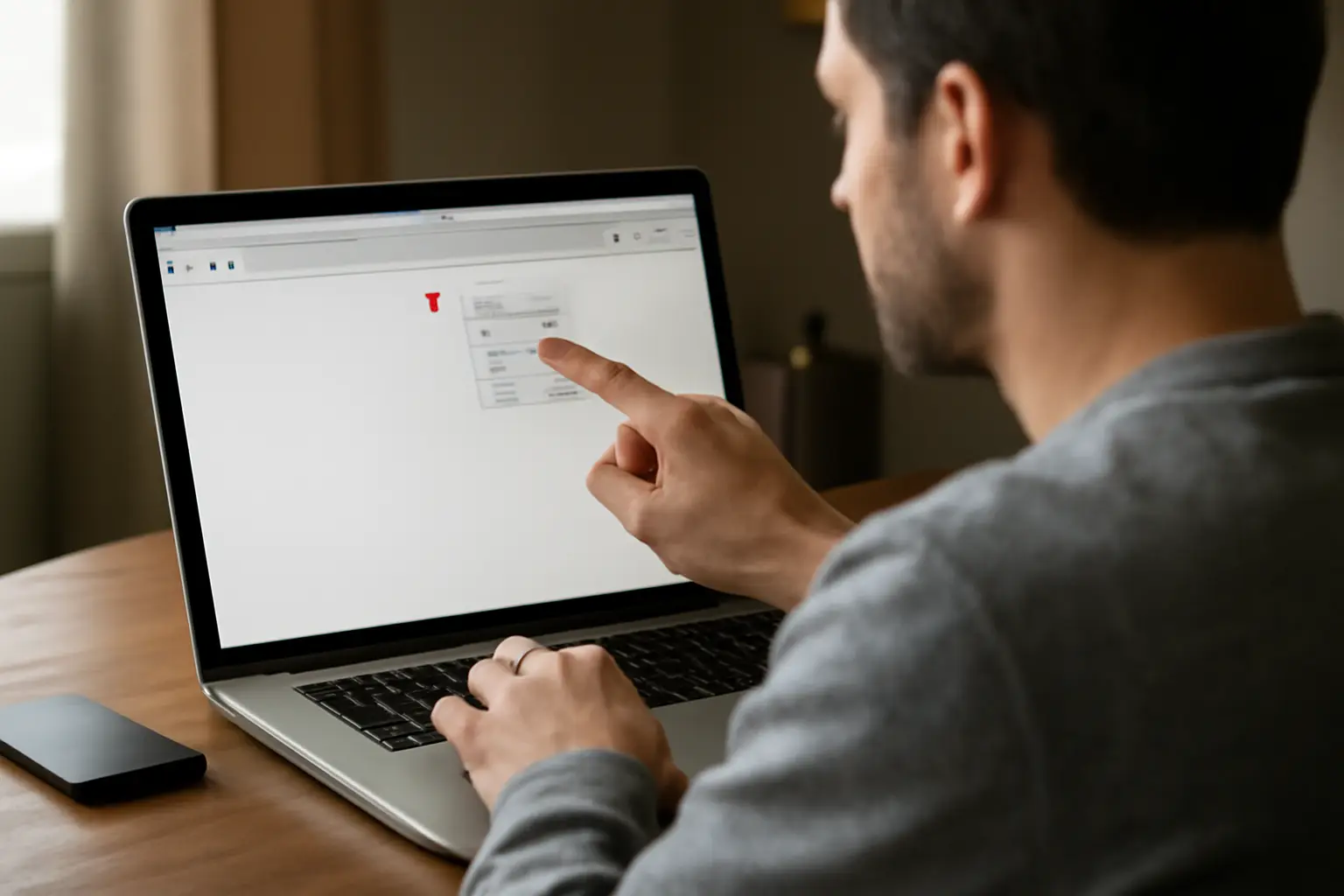
Разрешить доступ к микрофону в Яндекс Браузере можно двумя способами: нажать «Разрешить» во всплывающем окне при первом обращении сайта или включить доступ вручную в настройках, если окно не появилось. Второй вариант нужен чаще, чем кажется — многие сайты просто не показывают запрос, если доступ был случайно заблокирован раньше.
Что понадобится перед настройкой
- Яндекс Браузер на компьютере или телефоне — путь в настройках немного отличается
- Микрофон, подключённый и работающий на уровне системы (проверьте в Windows или macOS, что устройство не отключено)
- Права администратора на компьютере, если микрофон заблокирован на уровне операционной системы
Как включить доступ к микрофону: порядок действий
- Откройте сайт, которому нужен микрофон, и дождитесь запроса на доступ. Обычно это происходит при нажатии на кнопку голосового ввода или записи.
- Если окно с запросом появилось — нажмите «Разрешить». Дальше сайт получит доступ сразу, без дополнительных шагов.
- Если запроса нет или вы раньше нажали «Заблокировать», откройте настройки браузера через три точки в правом верхнем углу (на телефоне — через нижнее меню).
- Перейдите в «Настройки» → «Сайты» → «Расширенные настройки сайтов» (на компьютере) или «Настройки» → «Сайты и приложения» → «Микрофон» (в мобильной версии — пункты могут называться чуть иначе в зависимости от версии приложения).
- Найдите раздел «Микрофон» в списке разрешений и откройте его.
- Проверьте список сайтов: нужный сайт может быть в разделе «Запрещено». Найдите его и переключите на «Разрешено», либо удалите его из списка запрещённых — тогда браузер спросит разрешение заново при следующем обращении.
- Если сайта в списках нет вообще, откройте настройки конкретной страницы: нажмите на значок замка или значок настроек слева от адресной строки, найдите пункт «Микрофон» и выберите «Разрешить».
- Обновите страницу сайта — без этого браузер не подхватит новое разрешение, даже если оно уже сохранено в настройках.
- Проверьте работу микрофона на самом сайте: нажмите на кнопку записи или голосового ввода ещё раз.
Если микрофон всё равно не работает
Первая частая ошибка — путают разрешение в браузере с разрешением на уровне системы. Даже если в Яндекс Браузере доступ включён, Windows или macOS может отдельно блокировать микрофон для всех приложений сразу. Проверьте системные настройки конфиденциальности — там должен быть отдельный переключатель для браузера.
Вторая ошибка — забывают обновить страницу после изменения настройки. Браузер применяет новое разрешение не мгновенно, а после перезагрузки страницы, поэтому не спешите считать способ нерабочим.
Если ни один пункт меню не совпадает с описанным — вероятно, у вас старая версия браузера. Зайдите в раздел «О браузере» и обновите его до актуальной версии, после чего повторите шаги.
Рядом по теме: Путин пообещал россиянам бесплатный доступ к ВК и Яндексу.
Ещё одна причина молчащего микрофона — он занят другим приложением: например, открыт Zoom или Skype в фоне. Закройте лишние программы, использующие микрофон, и попробуйте снова.
Если и это не помогло, проверьте физически: отключите микрофон от компьютера и подключите заново, либо перезапустите телефон. Иногда система просто не видит устройство, и никакие настройки браузера тут не помогут.
Вопросы про доступ к микрофону в Яндекс Браузере
Почему браузер не спрашивает разрешение на микрофон?
Скорее всего, вы уже нажимали «Заблокировать» на этом сайте раньше, и браузер запомнил выбор. Разрешение придётся включать вручную в настройках сайтов, повторного запроса не будет, пока вы не сбросите блокировку сами.
Нужно ли разрешать доступ к микрофону каждому сайту отдельно?
Да, разрешение действует только для конкретного сайта, а не для всего браузера. Это сделано для безопасности — иначе любой сайт мог бы включать запись без вашего согласия.
Можно ли запретить сайту доступ к микрофону после того, как разрешили его?
Можно, в тех же настройках сайтов достаточно переключить пункт «Микрофон» обратно на запрет. Ничего не сломается, изменение можно сделать в любой момент и вернуть настройку назад.
Почему в мобильной версии Яндекс Браузера другие пункты меню?
Мобильное приложение устроено немного иначе, чем версия для компьютера, поэтому названия разделов и их порядок отличаются. Если не находите нужный пункт — ищите раздел про сайты и приложения в общих настройках телефона, разрешение на микрофон может храниться там же, на уровне системы Android или iOS.
Если после всех шагов микрофон так и не заработал, дело может быть не в браузере, а в самом устройстве — стоит проверить его через диктофон или другое приложение, чтобы исключить аппаратную проблему.
Читайте также
- Предзаказ такси Яндекс: как работает, сроки, тарифы
- Как запланировать поездку в Яндекс Такси: 7 способов
- Как посмотреть свой рейтинг в Яндекс Такси
- Как привязать карту к Яндекс Такси: пошаговая инструкция
