14.09.2026
Забыли пароль на планшете Android: как разблокировать без потери данных

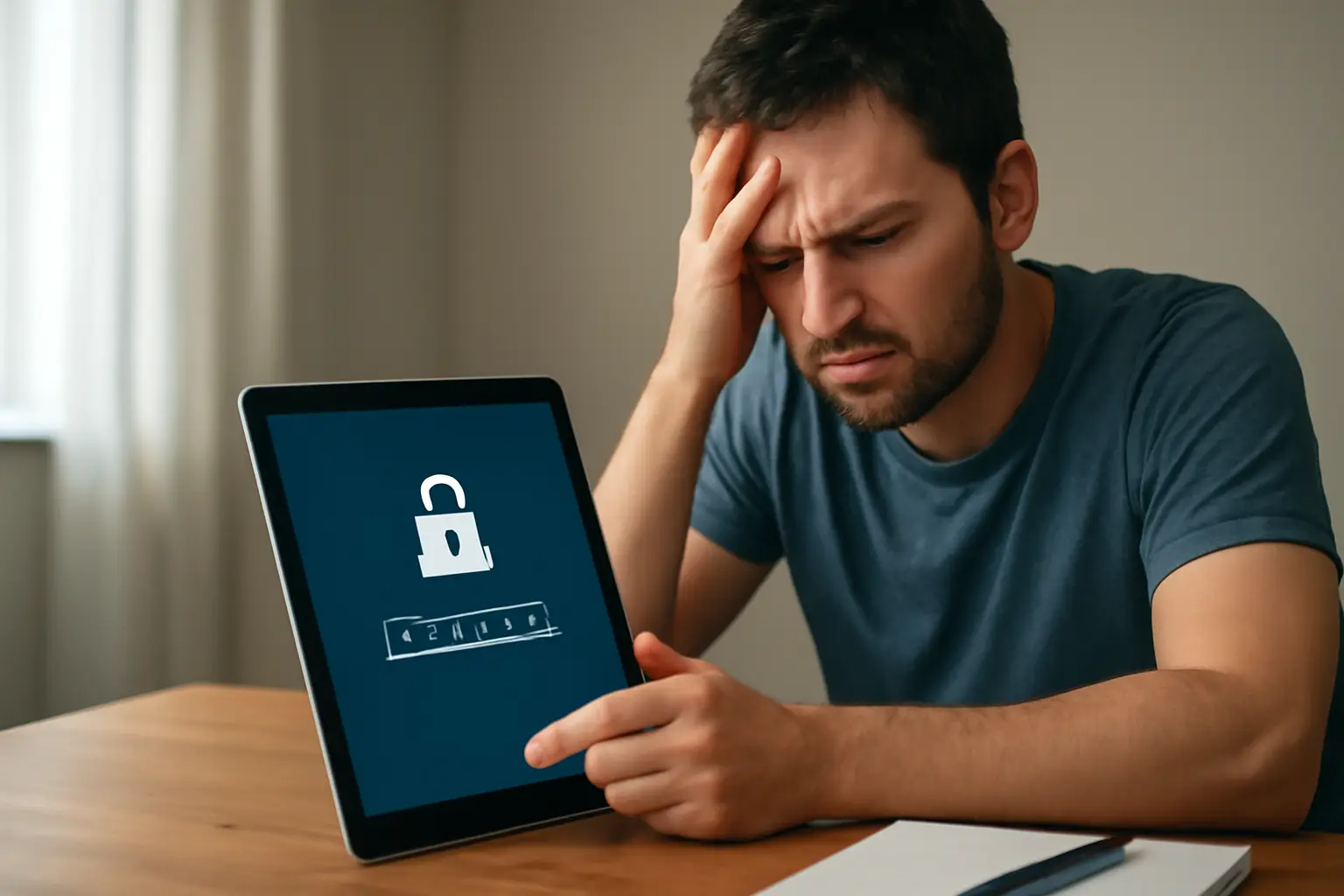
Быстрее всего разблокировать планшет на Android через привязанный Google-аккаунт: система сама предложит это после нескольких неудачных попыток ввода пароля. Если аккаунт недоступен или отвязан, остаётся Find My Device с другого устройства или полный сброс до заводских настроек — но тогда данные на планшете пропадут. Какой вариант сработает именно у вас, зависит от версии Android, включённой ли USB-отладки и от того, помните ли вы данные от Google-аккаунта.
От чего зависит способ разблокировки
После нескольких неверных попыток ввода графического ключа или пароля на экране обычно появляется надпись вроде «Забыли пароль?» или «Восстановление аккаунта». Число попыток разное — где-то это 3 ввода, где-то 10, зависит от прошивки и настроек производителя. Если такая опция есть, система предложит войти через логин и пароль от Google-аккаунта, который был привязан к планшету при первой настройке.
Именно этот способ хорош тем, что данные остаются на месте: приложения, фото, файлы никуда не исчезают. Проблема в том, что он работает только если вы помните пароль от Google-аккаунта и у планшета есть подключение к интернету — без сети запрос на сервер не уйдёт.
Что делать, если встроенное восстановление не появилось
Если экран «Забыли пароль?» не показывается или логин от Google не подходит, следующий вариант — сервис Find My Device. Заходите с компьютера или другого телефона на сайт сервиса под тем же Google-аккаунтом, выбираете нужный планшет из списка устройств и используете функцию удалённой блокировки или сброса. Это сработает, только если на планшете включена геолокация и есть доступ в интернет — если он выключен из сети, команда просто не дойдёт до устройства.
Об этом же: Разблокировать планшет, если забыл пароль: все методы снятия графического и цифрового кода и Как разблокировать планшет: 8 вариантов.
Когда ни один из этих способов не подходит — забыт и пароль от Google, и планшет офлайн, — остаётся factory reset, то есть сброс до заводских настроек. Он снимает блокировку гарантированно, но одновременно стирает все данные: фото, документы, установленные приложения. Это крайняя мера, и перед ней стоит трезво оценить, насколько важны данные на планшете и есть ли им резервная копия.
Способ через ADB и файлы блокировки
В некоторых инструкциях встречается метод через ADB/Fastboot: подключение планшета к компьютеру и удаление файлов gesture.key или password.key, которые хранят информацию о графическом ключе или пароле. Способ рабочий, но с жёстким условием — USB-отладка должна была быть включена заранее, до того как вы забыли пароль. Если она не была активирована, метод не сработает, и придётся выбирать между Google-аккаунтом, Find My Device и сбросом настроек.
Вопросы и ответы
Как разблокировать планшет, если забыл пароль андроид, но помню Google-аккаунт
Введите неверный пароль или графический ключ несколько раз подряд — обычно после 3–10 попыток появляется опция входа через Google. Введите логин и пароль от привязанного аккаунта, после чего система предложит задать новый код блокировки. Данные при этом не удаляются.
Что делать, если не появляется опция «Забыли пароль»
Такое бывает на старых версиях Android или при ограничениях, которые ставит производитель прошивки. В этом случае пробуйте Find My Device с другого устройства — если геолокация и интернет на планшете включены, получится заблокировать или сбросить устройство удалённо. Если и это недоступно, остаётся сброс до заводских настроек через меню восстановления.
Можно ли снять пароль без потери данных в любом случае
Нет, это частое заблуждение. Без доступа к привязанному Google-аккаунту или при старой либо ограниченной прошивке производителя обычно остаётся только полный сброс, а он стирает всё содержимое планшета. Сохранить данные получается лишь тогда, когда сработал один из «мягких» способов — вход через аккаунт или Find My Device.
Как сделать сброс настроек, если планшет заблокирован
Сброс делается через специальное меню восстановления (recovery mode), которое открывается комбинацией кнопок при выключенном планшете — обычно это одновременное удержание кнопки питания и качельки громкости, но точная комбинация зависит от производителя, уточняйте её для своей модели на официальном сайте. В меню выбирается пункт вроде «Wipe data/factory reset», после чего планшет перезагружается уже без пароля, но и без прежних данных.
Работает ли способ с удалением gesture.key на любом планшете
Нет, только если заранее была включена USB-отладка в настройках разработчика. Без этого условия компьютер не увидит устройство в нужном режиме, и удалить файлы блокировки через ADB не получится. Это скорее способ для тех, кто заранее подготовил планшет к таким ситуациям, а не универсальное решение постфактум.
Почему на планшете без сим-карты сложнее восстановить доступ
Дело не в сим-карте напрямую, а в том, что многие планшеты без неё восстанавливают связь с интернетом только через Wi-Fi, а на экране блокировки не всегда есть возможность подключиться к сети. Если функция подключения к Wi-Fi с экрана блокировки недоступна на вашей модели, встроенное восстановление через Google-аккаунт и Find My Device могут просто не сработать из-за отсутствия сети, и остаётся сброс настроек.
Что делать после сброса, чтобы не потерять доступ снова
После factory reset обязательно войдите в тот же Google-аккаунт, который был привязан раньше — это часть защиты от кражи, и без него планшет может запросить подтверждение владельца. Заведите привычку сохранять пароли в менеджере или хотя бы записывать их в надёжном месте отдельно от самого устройства. Также стоит заранее проверить, включена ли геолокация и работает ли Find My Device — это спасает время в следующий раз, если пароль снова забудется.
