04.09.2026
Как отметить человека в посте ВК

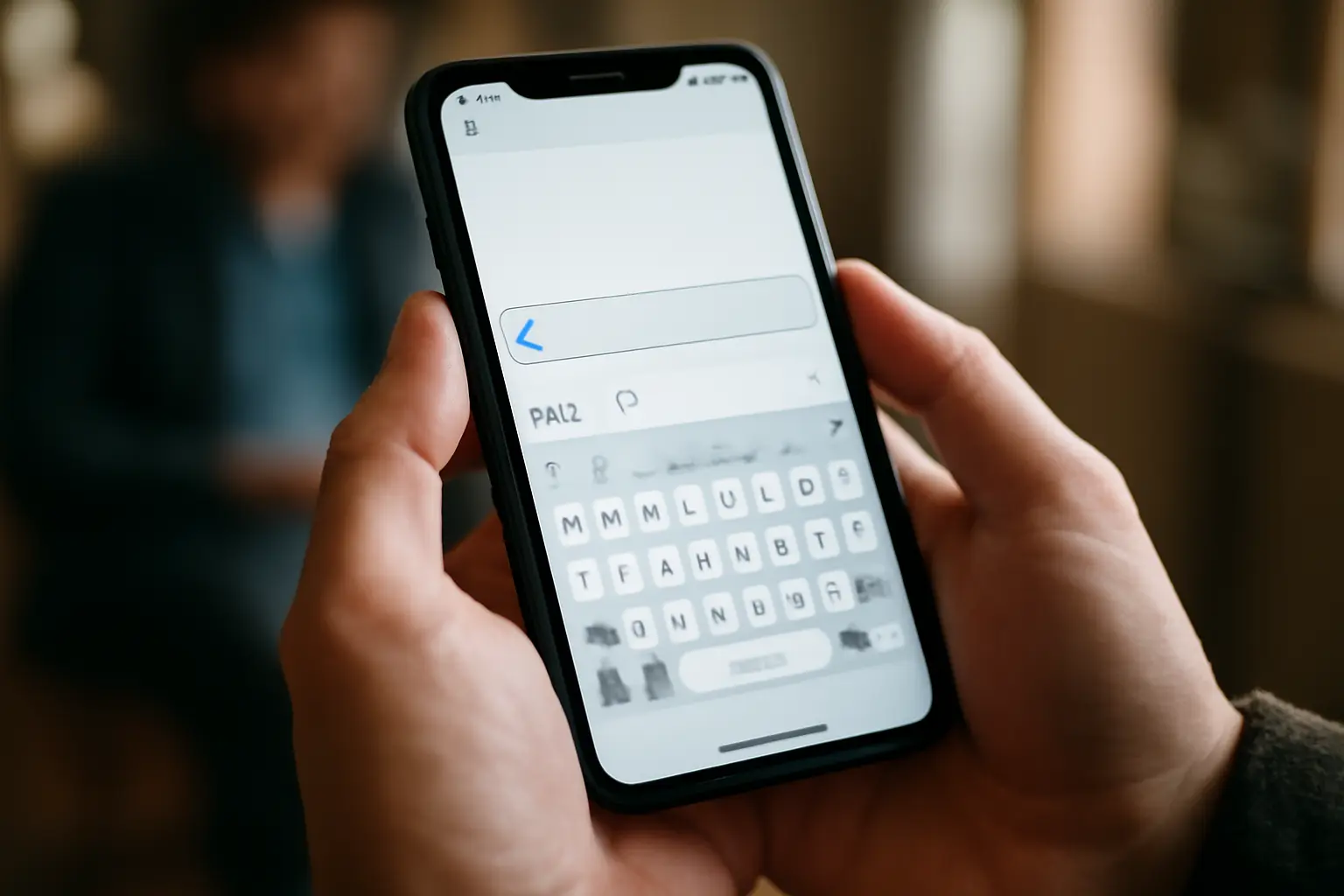
Чтобы отметить человека в посте ВК, нужно поставить в тексте символ @ и сразу начать вводить имя, никнейм или ID нужного пользователя. Появится выпадающий список профилей — из него выбирают конкретного человека. После выбора имя превращается в кликабельную ссылку, ведущую на страницу отмеченного пользователя. Тот же приём работает и в уже опубликованной записи, а не только на этапе написания.
Отметка в новом посте
Открываете окно создания записи на своей странице или в сообществе, ставите курсор в нужное место текста и печатаете @. ВКонтакте сразу показывает подсказку с профилями — по мере ввода букв список сужается. Остаётся выбрать нужного человека мышкой или тапом, и вместо служебной конструкции в тексте появится его имя, оформленное как ссылка.
Если человек не появляется в списке, попробуйте ввести его полное имя без опечаток или переключиться на поиск по ID — об этом ниже. Иногда подсказка не срабатывает из-за того, что профиль закрыт настройками приватности для показа в поиске, но упоминание всё равно можно добавить вручную.
Отметка в уже опубликованном посте
Если пост уже вышел, а упомянуть человека забыли, редактировать запись не обязательно начинать с нуля. Открываете пост, заходите в режим редактирования текста и добавляете @ с именем точно так же, как при создании новой записи. ВКонтакте распознает конструкцию и превратит её в ссылку на профиль после сохранения изменений.
Этот способ удобен, когда пост уже набрал просмотры или комментарии и удалять его ради одной отметки не хочется. Правда, у сообществ и личных страниц бывают ограничения на редактирование старых записей — если кнопка редактирования недоступна, придётся публиковать новый пост с упоминанием.
Как отметить человека по ID вручную
Бывает, что нужного человека не находит поиск по имени — например, у него редкое написание имени, латиница вместо кириллики или страница переименована. В этом случае помогает точный ID:
- Откройте профиль нужного человека в браузере или приложении.
- Посмотрите адресную строку — там либо короткое имя страницы (vk.com/name), либо числовой ID (vk.com/id123456).
- В тексте поста поставьте @, а сразу за ним впишите это имя или ID без пробелов.
- Дождитесь появления профиля в выпадающем списке и выберите его — только так конструкция превратится в рабочую ссылку.
Просто вставить ID без выбора из списка недостаточно: ВКонтакте не распознает такую запись как упоминание, и ссылка не появится.
Почему упоминание не срабатывает
Самая частая ошибка — написать имя человека в тексте без символа @ и без выбора из выпадающего списка. Внешне это выглядит как обычный текст, но ссылкой не становится, и человек не получит уведомление об упоминании. Также встречаются советы использовать вместо @ звёздочку *, но это не официальный способ: справка ВКонтакте описывает упоминание именно через @, и звёздочка может не сработать в актуальной версии приложения или сайта.
Ещё одна причина сбоя — слишком быстрый ввод текста, из-за которого выпадающий список подсказок не успевает загрузиться. В этом случае стоит на секунду остановиться после ввода @ и первых букв имени, дать списку появиться и только потом выбирать профиль.
Сравнение способов отметки
| Способ | Когда использовать | Что вводить |
|---|---|---|
| Символ @ + имя | Человек легко находится по имени в списке | @ и первые буквы имени или фамилии |
| Символ @ + ID | Поиск по имени не даёт результата | @ и числовой ID или короткое имя страницы |
| Редактирование опубликованного поста | Пост уже вышел, отметку забыли добавить | Та же конструкция @ + имя или ID в режиме правки |
| Звёздочка * | Неофициальный вариант, не гарантирует результат | Не рекомендуется как основной способ |
Частые вопросы
Можно ли отметить человека, если он закрыл профиль от посторонних?
Технически конструкция @ с его ID сработает и превратится в ссылку, но сам профиль при этом останется закрытым для просмотра посторонними — переход по ссылке приведёт на страницу с ограниченным доступом.
Почему после ввода @ не появляется список профилей?
Чаще всего дело в задержке загрузки — подождите пару секунд после ввода первых букв имени. Если список так и не появился, проверьте подключение к интернету или попробуйте обновить приложение до актуальной версии.
Работает ли отметка через @ в комментариях, а не только в постах?
Да, тот же принцип действует и в комментариях под записями — ставите @, вводите имя или ID, выбираете профиль из списка.
Получит ли отмеченный человек уведомление?
Да, при успешном упоминании через @ ВКонтакте отправляет пользователю уведомление о том, что его отметили в записи, и он может перейти к посту напрямую из уведомления.
